В этом учебном пособии рассматриваются основные функциональные возможности Logic Analyzer, такие как выбор и настройка сигналов для визуализации, пошаговое моделирование и измерение переходов.
Чтобы ознакомиться с этим учебным пособием, откройте модель A/D-преобразования Sigma-Delta (версия с фиксированной точкой) (dspsdadc_fixpt).
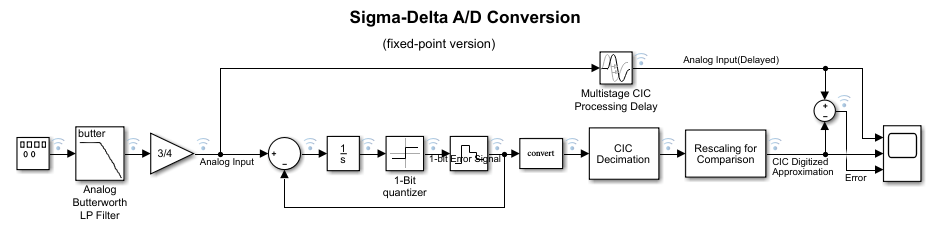
На панели инструментов Simulink ® на вкладке Simulation (Моделирование) в галерее Review Results (Результаты проверки) нажмите кнопку Logic Analyzer (Логический анализатор ).
).
Откроется логический анализатор с выбранными сигналами, показанными на дисплее канала.
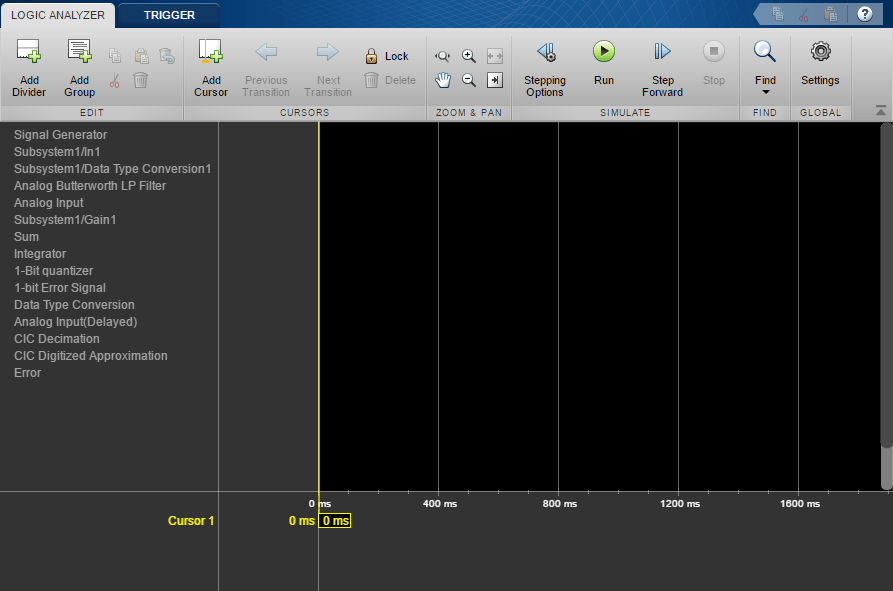
Щелкните Настройки (Settings). Установите для параметра Высота (Height) значение 20, а для параметра Интервал (Spacing) значение 10 и нажмите кнопку ОК.
На панели инструментов Logic Analyzer щелкните Добавить разделитель. Разделитель с именем Divider добавляется в нижнюю часть каналов. Разделители можно использовать для разделения сигналов.
Двойной щелчок Divider и переименование Divider как Analog Input Calculation. Перетащите разделитель в верхнюю часть панели каналов.
Добавить еще один разделитель и присвоить ему имя Error Calculation.
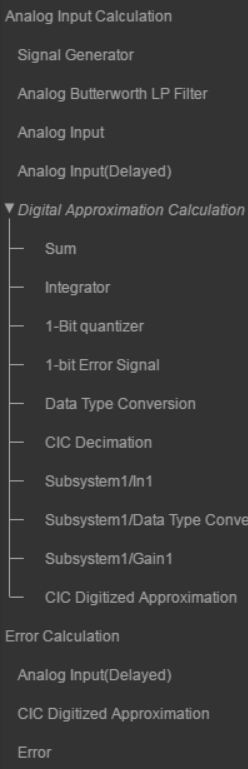
На панели инструментов Logic Analyzer щелкните Добавить группу. Группа с именем Group1 добавляется в нижнюю часть каналов. Группы можно использовать для группирования сигналов в свертываемой древовидной структуре. Двойной щелчок Group1 и переименовать его как Digital Approximation Calculation.
Один и тот же сигнал можно визуализировать в нескольких местах. Щелкните правой кнопкой мыши Analog Input(Delayed) и выберите Копировать. Вставьте этот сигнал под Error Calculation делитель. Повторите процесс для CIC Digitized Approximation сигнал. Организуйте разделители и сигналы, как показано на снимке экрана, а затем сверните Digital Approximation Calculation группа.
На панели инструментов Logic Analyzer нажмите «Параметры степпинга».
Выберите параметр Включить шаг назад. Укажите максимальное количество сохраненных шагов как 2 и интервал между сохраненными шагами обратной связи как 100 шаги. При выполнении моделирования снимок модели снимается каждые 100 шагов. Сохраняется только последний снимок.
Установить перемещение назад/вперед на 100
шаги.
Выберите опцию Приостановить моделирование по достижении времени. Укажите моделирование для приостановки после 0.2 в секундах от времени модели и нажмите кнопку «ОК».
Чтобы запустить модель, щелкните Выполнить (Run) на панели инструментов Logic Analyzer. Модель работает в течение 0,2 секунды, а затем приостанавливается.
Щелкните , чтобы привести данные в соответствие с диапазоном времени.
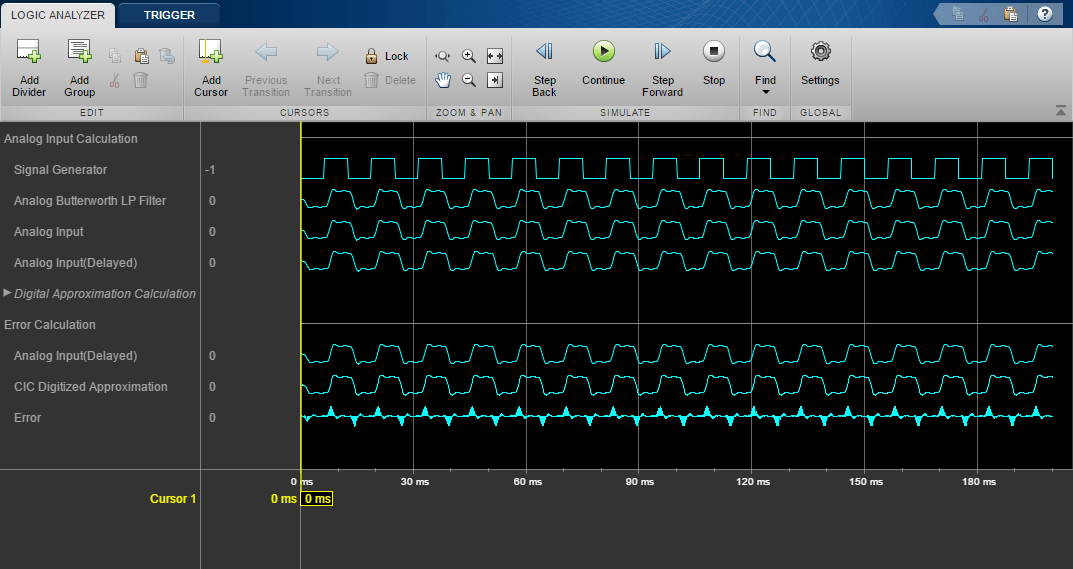
Выберите все волны под Analog Input Calculation делитель. Затем на вкладке Волны (Waves) выберите новый Цвет волны (Wave Color) для выбранных волн.
Под Error Calculation разделитель, выберите Analog Input(Delayed) и CIC Digitized Approximation волны. На вкладке «Волны» измените формат на Digital. Выбранные волны теперь отображаются как цифровые переходы.
На панели инструментов Logic Analyzer щелкните , а затем перетащите начальную и конечную точки, чтобы увеличить масштаб изображения.
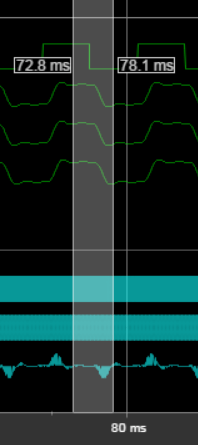
Для волн, отображаемых как цифровые, можно использовать кнопки Следующий переход (Next Transition) и Предыдущий переход (Previous Transition). Чтобы переместить активный курсор к следующему переходу, нажмите кнопку «Следующий переход».
Щелкните Заблокировать (Lock), чтобы заблокировать активный курсор на месте.
Щелкните Добавить курсор (Add Cursor), чтобы добавить еще один курсор к осям. Курсор показывает текущее положение во времени и разницу между всеми окружающими курсорами во времени.
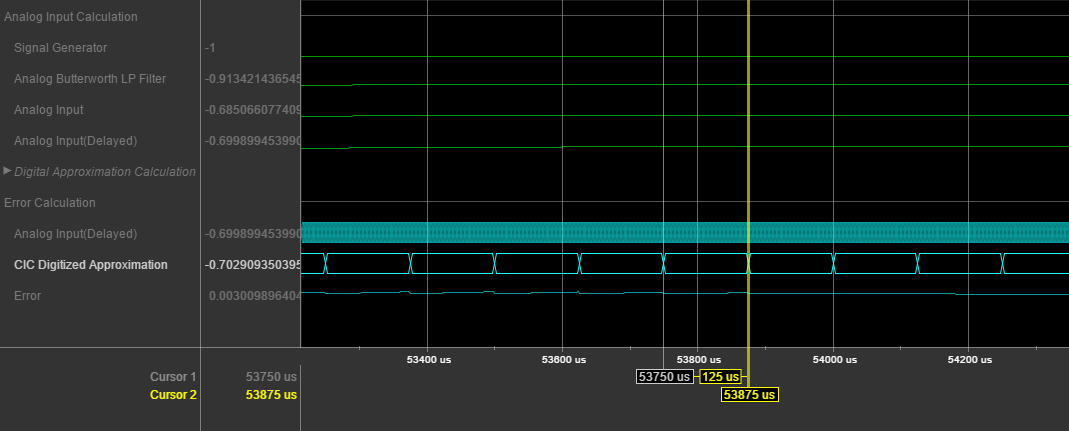
Щелкните правой кнопкой мыши второй добавленный курсор и выберите «Удалить курсор».
Нажмите клавишу пробела, чтобы уменьшить масштаб изображения.
Добавить еще один курсор и выровнять его по нижней точке Analog Input волна в вашем Analog Input Calculation разделение. Используйте значение, отображаемое на панели значений волны, для точной настройки положения курсора во времени.
Добавьте еще один курсор и выровняйте его по соответствующей нижней точке Analog Input(Delayed) волна в вашем Analog Input Calculation разделение.
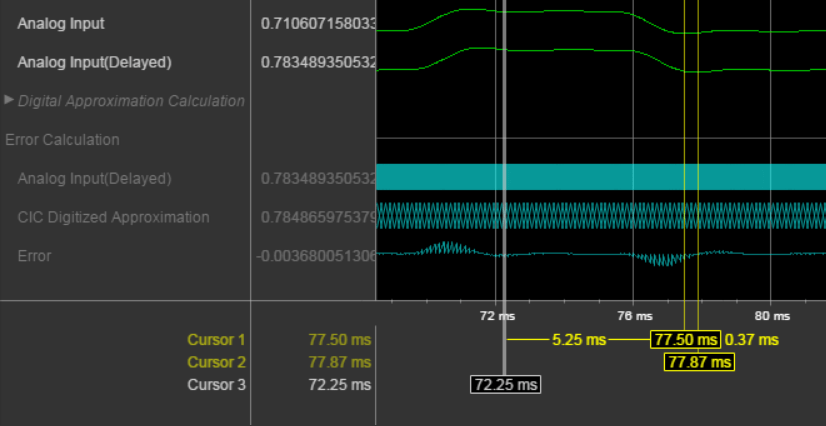
Чтобы переместить моделирование вперед на 100 шагов, щелкните Шаг вперед (Step Forward). Ось времени корректируется таким образом, чтобы можно было видеть самые последние данные.
Чтобы переместить моделирование назад на 100 шагов, щелкните Шаг назад (Step Back). Кнопка Шаг назад (Step Back) отключается, так как указано сохранение только двух шагов назад.
При сохранении модели настройки логического анализатора также сохраняются для этой модели.
