Создание удобного для чтения, компактного и быстрого кода C и C++ для встраиваемых процессоров, используемых в массовом производстве
Используйте приложение Embedded Coder для генерации кода C или C++ из модели, представляющей систему дискретного времени. Приложение расширяет возможности приложения Simulink Coder с расширенными оптимизациями для точного управления создаваемыми функциями, файлами и данными. При открытии приложения на панель инструментов добавляется вкладка «Код C». Вкладка C Code представляет группы задач в рабочем процессе Embedded Coder.

Используйте приложение для выполнения следующих задач:
Если вы новичок в программе Embedded Coder, используйте программу быстрого запуска Embedded Coder для подготовки модели к созданию кода. Программа быстрого запуска Embedded Coder позволяет выбрать основные параметры создания кода в зависимости от ваших целей и приложений. Откройте окно быстрого запуска встроенного кодера, щелкнув Быстрый запуск.
Задайте цели создания кода и подготовьте модель к созданию кода, нажав кнопку C/C + + Code Advisor.
Чтобы задать параметры конфигурации модели, выберите Настройки > Настройки генерации кода C/C + + или Настройки > Реализация аппаратного обеспечения.
Открытие приложения Embedded Coder открывает перспективу кода. Ракурс «Код» содержит интегрированную справочную область, редактор сопоставлений кода и инспектор свойств или представление «Код». Используйте редактор сопоставлений кода и инспектор свойств для настройки элементов данных и функций точек входа в модели. Выберите Интерфейс кода > Сопоставления кодов отдельных элементов.
Чтобы создать пользовательские определения кода, откройте Embedded Coder Dictionary, выбрав Code Interface > Embedded Coder Dictionary.
Создайте код, только выбрав команду «Сборка» > «Создать код». Создайте модель и создайте код, выбрав команду «Сборка» > «Сборка».
Чтобы просмотреть созданный код рядом с моделью, используйте представление Код (Code). Можно выполнить трассировку между элементами модели и кодом, щелкнув гиперссылку на строки кода в представлении «Код». Откройте последний отчет о создании кода, выбрав Открыть отчет.
Проверьте эквивалентность моделирования и результатов выполнения кода, открыв приложение SIL/PIL. Выберите Verify Code > SIL/PIL Manager.
Создайте защищенную модель для моделирования и создания кода для совместного использования третьей стороной, выбрав «Общий доступ» > «Создать защищенную модель».
Упакуйте код и артефакты, выбрав «Общий доступ» > «Создать код и пакет».
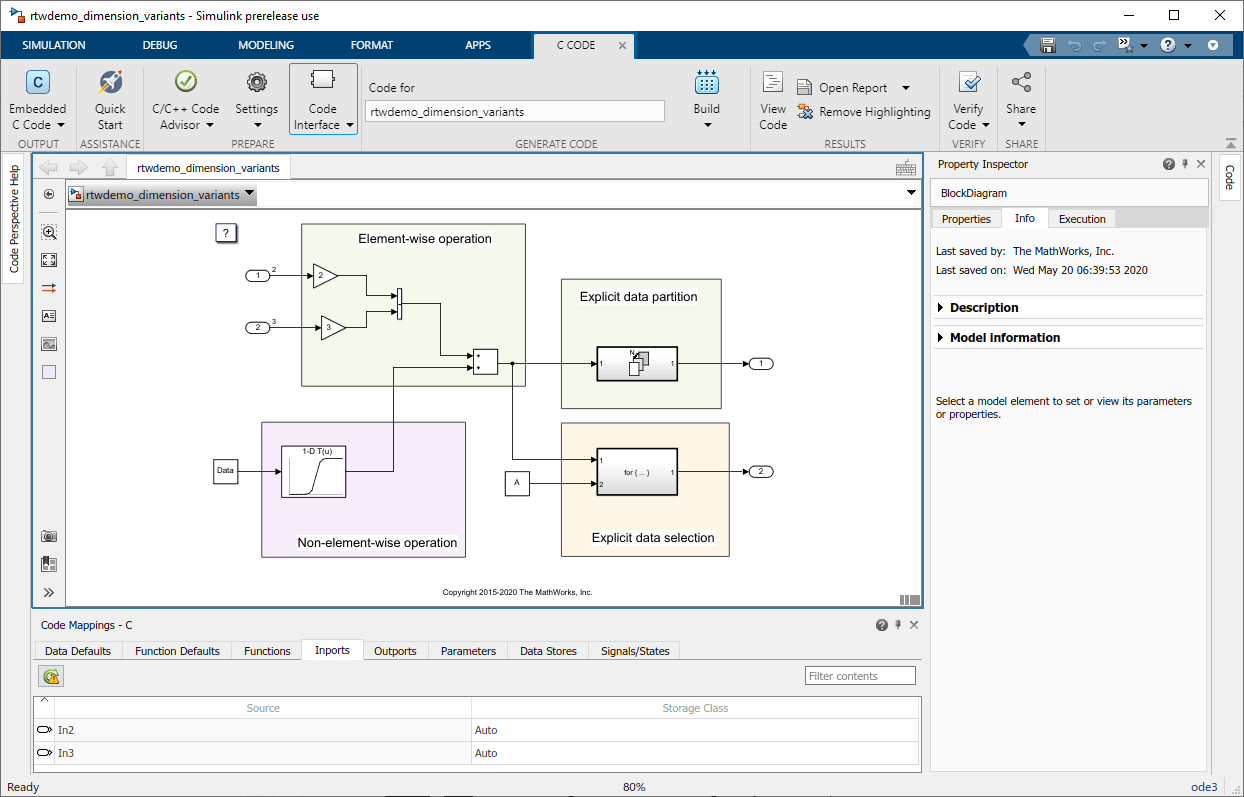
В коллекции Приложения в разделе Создание кода щелкните Встроенный кодер. Откроется вкладка Код C (C Code).
При работе с иерархией моделей откройте приложение Embedded Coder в окне Simulink Editor для верхней модели иерархии, для которой создается код. На вкладке Код C функциональные возможности применяются к верхней модели иерархии, открытой в редакторе.
Для настройки и просмотра кода ссылочной модели перейдите к модели в иерархии и используйте редактор сопоставлений кодов, редактор данных модели, инспектор свойств и представление кода. Эти виды применяются к активной модели, которая может быть моделью верхнего уровня или ссылочной моделью.
