В этом примере показано, как выполнять функции Link™ электронной таблицы для экспорта именованного диапазона на листе в MATLAB ® и создания диагональной матрицы с помощью ленты Microsoft ® Excel ®.
Группа MATLAB на ленте Microsoft Excel содержит команды для общих функций связи с электронными таблицами. Список общих функций см. в разделе Выполнение функций связи с электронными таблицами.
В этом примере предполагается, что MATLAB выполняется после открытия Microsoft Excel. Сведения о запуске MATLAB см. в разделах Начало и остановка связи электронной таблицы и MATLAB.
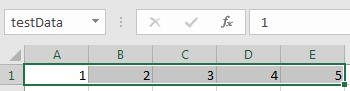
На листе введите числа от 1 до 5 в диапазон ячеек из A1 через E1. Определение имени testData для этого диапазона ячеек и выберите его. Инструкции см. в справке Excel и введите поисковый термин: определение и использование имен в формулах.
Именованный диапазон testData появляется в поле «Имя».
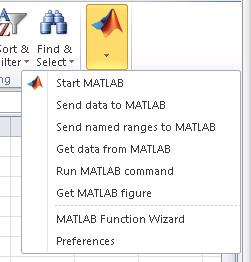
На вкладке Главная ленты Microsoft Excel щелкните группу MATLAB в правом верхнем углу. Затем выберите Отправить именованные диапазоны в MATLAB. При выборе этой команды выполняется программное обеспечение MLPutRanges.
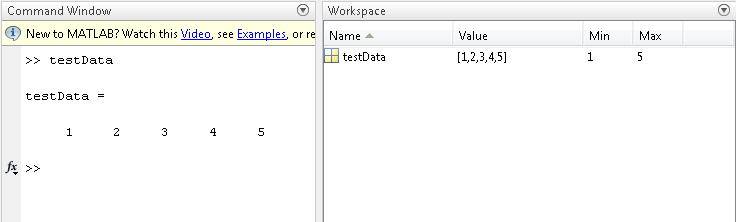
Microsoft Excel экспортирует именованный диапазон testData в переменную MATLAB testData в рабочей области MATLAB.
Выберите опцию группы MATLAB Выполнить команду MATLAB. При выборе этой команды Microsoft Excel отображает диалоговое окно. Затем создайте диагональную матрицу. Используйте diag для указания функции testData в качестве входного аргумента и d в качестве выходного аргумента. Введите эту команду MATLAB в диалоговом окне и нажмите «ОК».
d = diag(testData)
Программное обеспечение выполняет MLEvalString функция. Переменная MATLAB d появляется в рабочей области MATLAB и содержит диагональную матрицу.
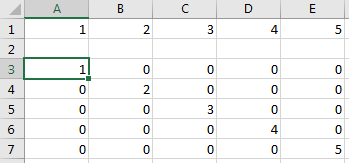
Извлечение диагональной матрицы в лист путем выделения ячейки A3. Выберите опцию MATLAB group Get data from MATLAB. При выборе этой команды Microsoft Excel отображает диалоговое окно. Извлечение диагональной матрицы в d путем ввода d в диалоговом окне и нажатием кнопки OK. Программа выполняет команду MLGetMatrix функция.
Диагональная матрица отображается в ячейках A3 через E7.
MLEvalString | MLGetMatrix | MLPutRanges
