В этом примере показано, как выполнять функции Link™ электронной таблицы для экспорта именованного диапазона на листе в MATLAB ® и создания диагональной матрицы с использованием ячеек листа Microsoft ® Excel ®.
В примере предполагается, что MATLAB выполняется после открытия Microsoft Excel. Дополнительные сведения см. в разделах Начало и прекращение ссылки на электронную таблицу и MATLAB.
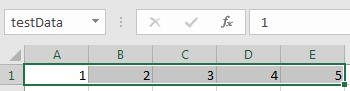
На листе введите числа от 1 до 5 в диапазон ячеек из A1 через E1. Определение имени testData для этого диапазона ячеек и выберите его. Инструкции см. в справке Excel и введите поисковый термин: определение и использование имен в формулах.
Именованный диапазон testData появляется в поле «Имя».
Введите функцию «Связь с электронной таблицей» MLPutRanges непосредственно в ячейку листа в виде формулы листа. Дважды щелкните ячейку A3. Введите этот текст.
=MLPutRanges()
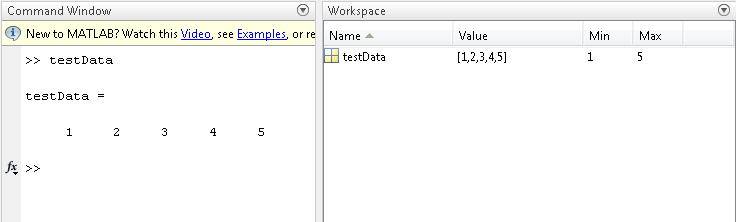
Нажмите Enter. Microsoft Excel экспортирует именованный диапазон testData в переменную MATLAB testData в рабочей области MATLAB. После успешного выполнения функции «Связь с электронной таблицей» в виде формулы листа ячейка содержит значение 0. Во время выполнения функции в ячейке отображается введенная формула.
Дважды щелкните ячейку A5. Затем создайте диагональную матрицу. Используйте diag для указания функции testData в качестве входного аргумента и d в качестве выходного аргумента. Функция «Связь с электронной таблицей» MLEvalString выполняет команду MATLAB. Введите этот текст.
=MLEvalString("d = diag(testData);")
Нажмите Enter. MATLAB выполнит команду diag функция. Переменная MATLAB d появляется в рабочей области MATLAB и содержит диагональную матрицу.
Дважды щелкните ячейку A7. Теперь извлеките диагональную матрицу в лист с помощью функции «Связь с электронной таблицей» MLGetMatrix. Введите этот текст.
=MLGetMatrix("d","A9")
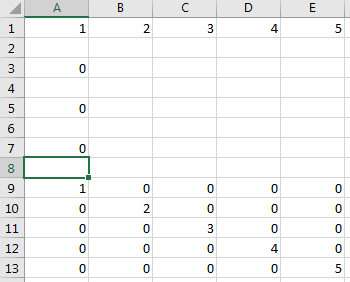
Диагональная матрица отображается в ячейке A9 через E13.
MLEvalString | MLGetMatrix | MLPutMatrix | MLPutRanges
