Импорт текущей фигуры MATLAB в лист Microsoft Excel
После создания фигуры в MATLAB импортируйте фигуру в лист Excel.
Примечание
При использовании Excel 2007 или 2010 ширина и высота импортированной фигуры будут составлять четверть размера исходной фигуры.
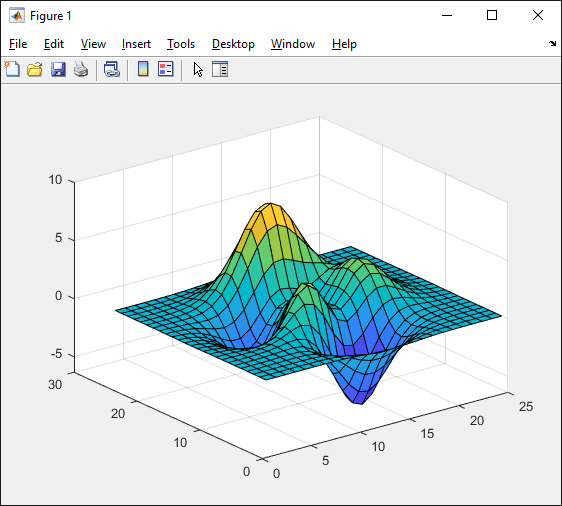
Создание каркасной сетки в MATLAB с помощью peaks и surf функции. В окне рисунка отображается каркасная сетка.
z = peaks(25);
surf(z)
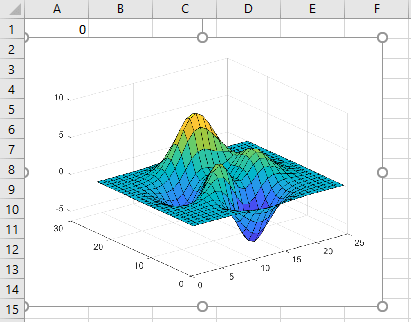
Откройте Excel и убедитесь, что ячейка A1 выбирается на листе. Импорт текущей фигуры в лист с помощью MLGetFigure функция. Введите этот текст в ячейку и нажмите Enter.
= MLGetFigure(.8, .8)
MLGetFigure функция импортирует текущую фигуру в лист, помещая левый верхний угол фигуры в выбранную ячейку.
После создания фигуры в MATLAB импортируйте фигуру в лист Excel с помощью макроса VBA.
Создание каркасной сетки в MATLAB с помощью peaks и surf функции. В окне рисунка отображается каркасная сетка.
z = peaks(25);
surf(z)
На вкладке Разработчик в Excel щелкните Visual Basic в группе Код. Откроется окно Редактор Visual Basic ®.
Выберите «Вставка» > «Модуль» для вставки нового модуля. В окне Module1 введите код VBA, содержащий макрос с именем MyFigure.
Sub MyFigure()
    MLGetFigure 0.8, 0.8
    MatlabRequest
End Sub
MyFigure макрос использует MLGetFigure для импорта текущей фигуры в лист. MatlabRequest инициализирует внутренние переменные Link™ электронной таблицы и включает MLGetFigure для функционирования в подпрограмме.
Дополнительные сведения о работе с модулями см. в справке Excel.
Выделить ячейку A1 для положения фигуры. Запустите макрос, нажав кнопку Run Sub/UserForm на панели инструментов VBA. Дополнительные сведения о выполнении макросов см. в справке Excel.
MLGetFigure функция импортирует текущую фигуру в лист, помещая левый верхний угол фигуры в выбранную ячейку.
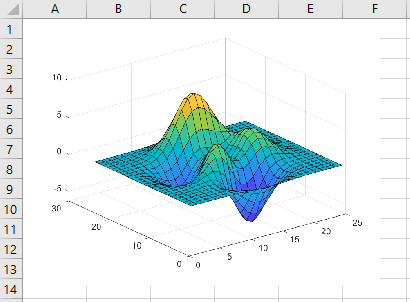
При использовании Microsoft ® Excel 2007 или 2010 г .MLGetFigure масштабирует импортированную цифру по продукту width и height вдоль обоих размеров.
При автоматическом режиме расчета листа выполняется программное обеспечение MLGetFigure при вводе формулы в ячейку. Если рабочий лист работает в ручном режиме, введите MLGetFigure функция в ячейке, затем нажмите F9 для его выполнения. Обратите внимание, что нажатие F9 может также выполнять другие функции рабочего листа и создавать непредсказуемые результаты.
Если вы используете MLGetFigure в подпрограмме макроса введите MatlabRequest на линии после MLGetFigure. Исполнение MatlabRequest инициализирует внутренние переменные электронной таблицы и включает MLGetFigure для функционирования в подпрограмме. Не включать MatlabRequest в функции макроса, если функция не вызвана из подпрограммы.
Для работы с кодом VBA в Excel со ссылкой на электронную таблицу необходимо включить ссылку на электронную таблицу в качестве ссылки в редакторе Microsoft Visual Basic. Дополнительные сведения см. в разделе Установка.
