Результаты, зарегистрированные с помощью инструментальной, скомпилированной функции кода C
showInstrumentationResults('mex_fcn')
 showInstrumentationResults ('mex_fcn' '-options')
 showInstrumentationResults mex_fcn
 showInstrumentationResults mex_fcn -options
showInstrumentationResults(' открывает отчет о создании кода, показывающий результаты вызова инструментальной функции MEX mex_fcn')mex_fcn. При наведении курсора на переменные и выражения в отчете отображается зарегистрированная информация. Записанная в журнал информация включает минимальное и максимальное значения, предлагаемую дробь или длину слова, процент от текущего диапазона и значение всегда является целым числом в зависимости от заданных параметров. Если указать включить их в buildInstrumentedMex функция, гистограммы также включены. Такая же информация отображается в сводной таблице на вкладке Переменные (Variables).
showInstrumentationResults (' определяет параметры для раздела результатов инструментирования отчета о создании кода.mex_fcn' '-options')
showInstrumentationResults и mex_fcnshowInstrumentationResults являются альтернативными синтаксисами для открытия отчета по генерации кода.mex_fcn -options
При звонке showInstrumentationResults, файл с именем instrumentation/mex_fcn/html/index.html создается. mex_fcn - имя соответствующей инструментальной функции MEX. При выборе этого файла открывается веб-версия отчета о создании кода. Чтобы открыть этот файл в MATLAB ®, щелкните его правой кнопкой мыши и выберите «Открыть вне MATLAB ».showInstrumentationResults возвращает ошибку, если instrumented mex_fcn пока не вызывался.
|
Инструментальная функция MEX, созданная с помощью | ||||||||||||||
|
Параметры результатов инструментирования.
|
Создайте инструментальную функцию MEX, затем запустите тестовый стенд. Звонить showInstrumentationResults для открытия отчета по созданию кода.
Примечание
Результаты регистрации из showInstrumentationResults представляют собой совокупность всех предыдущих вызовов инструментальной функции MEX. Сведения об очистке журнала см. в разделе clearInstrumentationResults.
Создайте временную папку, а затем импортируйте примерную функцию из Fixed-Point Designer™.
tempdirObj=fidemo.fiTempdir('showInstrumentationResults')
copyfile(fullfile(matlabroot,'toolbox','fixedpoint',...
   'fidemos','fi_m_radix2fft_withscaling.m'),...
   'testfft.m','f')
Определите входные аргументы прототипа.
T = numerictype('DataType','ScaledDouble','Scaling',...
   'Unspecified');

n = 128;
x = complex(fi(zeros(n,1),T));
W = coder.Constant(fi(fidemo.fi_radix2twiddles(n),T));
Создайте инструментальную функцию MEX. Используйте -o для указания имени функции MEX.
buildInstrumentedMex testfft -o testfft_instrumented...
   -args {x,W} -histogram
Запустите испытательный стенд для регистрации результатов измерений. Звонить showInstrumentationResults для открытия отчета. Просмотрите минимальное и максимальное значения моделирования, предлагаемую длину дроби, процент текущего диапазона и состояние целого числа, приостановив работу над переменной в отчете.
for i=1:20
   x(:) = 2*rand(size(x))-1;
   y = testfft_instrumented(x);
end

showInstrumentationResults testfft_instrumented...
   -proposeFL -percentSafetyMargin 10
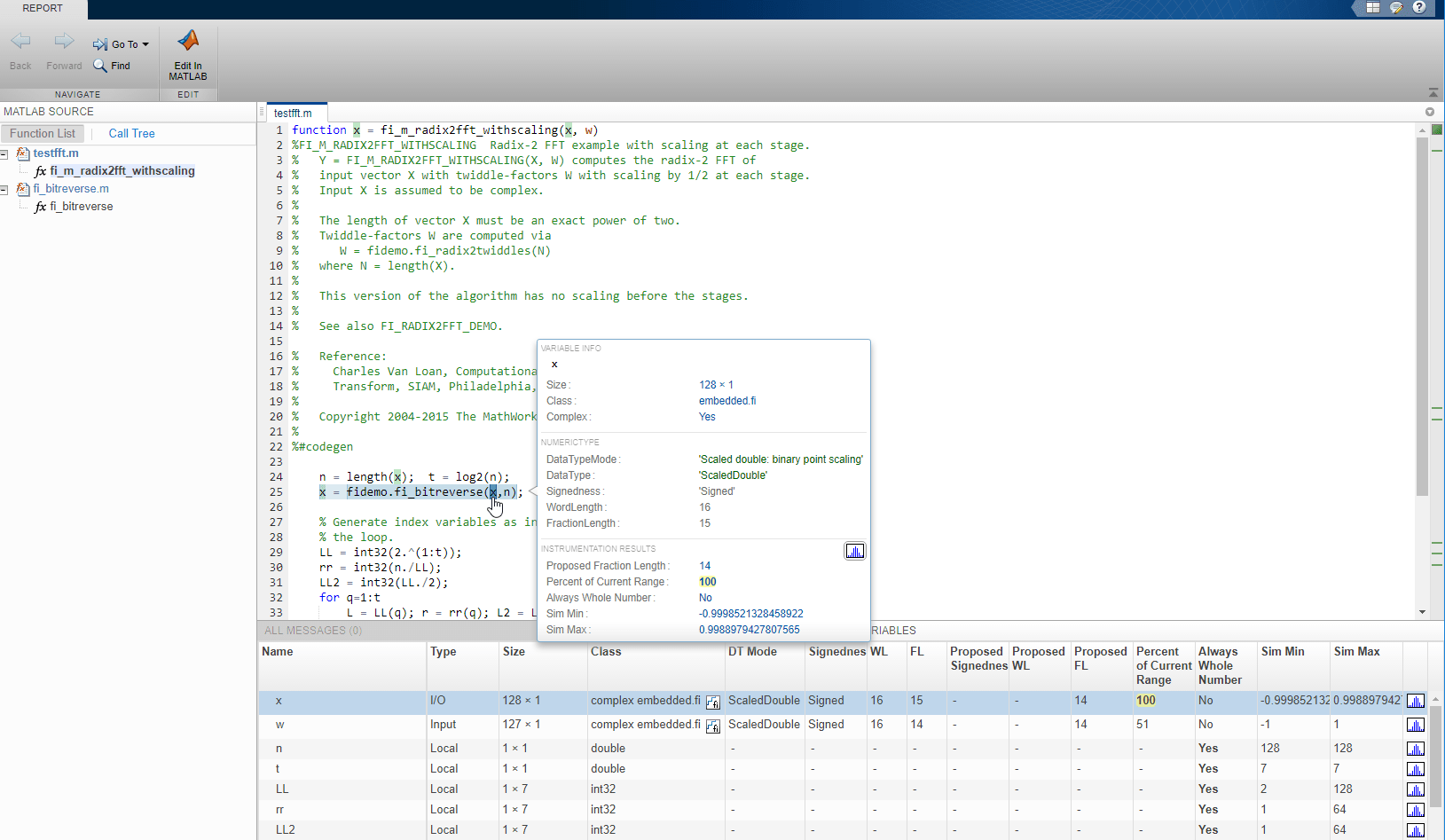
Просмотрите гистограмму переменной, щелкнув вкладку Переменные.
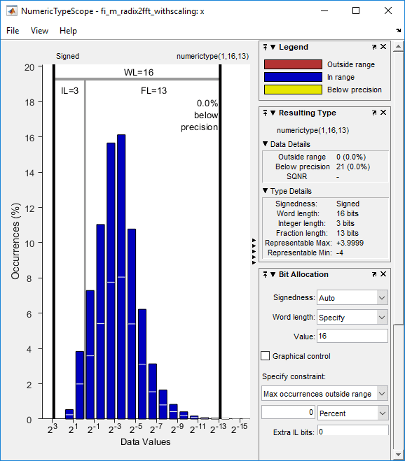
Для получения информации о рисунке см. NumericTypeScope справочная страница.
Закройте экран гистограммы и затем очистите журнал результатов.
clearInstrumentationResults testfft_instrumented
Очистите функцию MEX и удалите временные файлы.
clear testfft_instrumented;
tempdirObj.cleanUp;
buildInstrumentedMex | clearInstrumentationResults | fiaccel | mex | NumericTypeScope | codegen (кодер MATLAB)
