Определение типа данных с фиксированной точкой
H = NumericTypeScope
 show(H)
 step(H, data)
 release(H)
 reset(H)
NumericTypeScope - это объект, предоставляющий информацию о динамическом диапазоне данных. Область предоставляет визуальное представление динамического диапазона данных в виде log2 гистограмма. В этой гистограмме веса битов отображаются вдоль оси X, а процент вхождений - вдоль оси Y. Каждый элемент гистограммы соответствует биту в двоичном слове. Например, 20 соответствует первому целому биту в двоичном слове, 2-1 соответствует первому дробному биту в двоичном слове.
Область предлагает тип данных в форме numerictype объект, удовлетворяющий указанным критериям. См. раздел «Распределение битов на диалоговых панелях».
H = NumericTypeScopeNumericTypeScope объект, который можно использовать для просмотра динамического диапазона данных в MATLAB ®. Для просмотра NumericTypeScope окно после создания H, используйте show способ.
show( открывает окно H)NumericTypeScope объект H и выводит его в поле зрения. При закрытии окна области объект не удаляется из рабочей области. Если объект области все еще существует в рабочей области, его можно открыть и вернуть в представление с помощью show способ.
step( обрабатывает данные и позволяет визуализировать динамический диапазон. Объект H, data)H сохраняет ранее собранную информацию о переменной между каждым вызовом step.
release( освобождает системные ресурсы (например, память, дескрипторы файлов или аппаратные подключения) и позволяет изменять все свойства и входные характеристики.H)
reset( удаляет всю сохраненную информацию из H)NumericTypeScope объект H. При сбросе объекта удаляется информация, отображаемая в окне области.
NumericTypeScope может также помочь определить любые значения, которые находятся вне диапазона или ниже точности на основе текущего типа данных. Для подготовки NumericTypeScope чтобы идентифицировать их, укажите входную переменную, которая является fi и убедитесь, что выполнено одно из следующих условий:
DataTypeMode из fi объект имеет значение Scaled doubles: binary point scaling.
DataTypeOverride свойство Designer™ Fixed-Point fipref объект имеет значение ScaledDoubles.
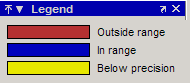
Когда информация доступна, область указывает значения, которые находятся вне диапазона, ниже точности и в диапазоне типа данных путем цветового кодирования полос гистограммы следующим образом:
Синий - ячейка гистограммы содержит значения в диапазоне текущего типа данных.
Красный - ячейка гистограммы содержит значения, находящиеся вне диапазона текущего типа данных.
Желтый - ячейка гистограммы содержит значения ниже точности в текущем типе данных.
Пример цветового кодирования области см. на рисунках в разделе «Вертикальные единицы».
См. также раздел Легенды на диалоговых панелях.
См. раздел Примеры, чтобы узнать больше об использовании NumericTypeScope для выбора типов данных.
NumericTypeScope открывается с панелями инструментов по умолчанию, отображаемыми в верхней части окна, и диалоговыми панелями справа.
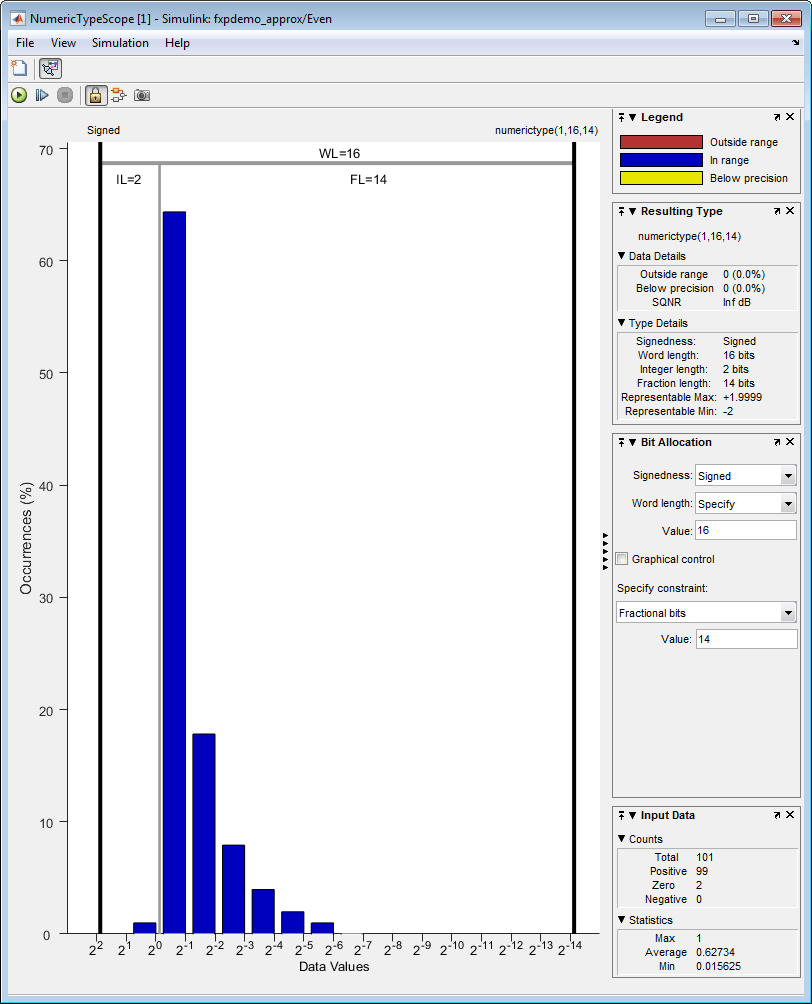
NumericTypeScope позволяет управлять поведением и внешним видом окна области.
Чтобы открыть диалоговое окно Конфигурация (Configuration), выберите Файл (File) > Конфигурация (Configuration) или нажмите клавишу N.
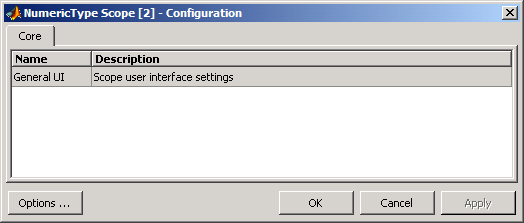
Диалоговое окно Конфигурация (Configuration) содержит ряд областей, каждая из которых содержит таблицу опций конфигурации. Инструкции по настройке опций на каждой панели см. в справочном разделе. В этом диалоговом окне имеется одна панель «Ядро» с одним параметром для общих параметров пользовательского интерфейса для пользовательского интерфейса области.
Чтобы сохранить параметры конфигурации для дальнейшего использования, выберите «Файл» > «Конфигурация» > «Сохранить как». Сохраненные настройки конфигурации становятся настройками конфигурации по умолчанию для NumericTypeScope объект.
Внимание
Перед сохранением собственного набора настроек конфигурации в папке matlab/toolbox/fixedpoint/fixedpoint сохраните резервную копию настроек конфигурации по умолчанию в другом расположении. Если резервная копия настроек конфигурации по умолчанию не будет сохранена, эти настройки нельзя будет восстановить позже.
Чтобы сохранить настройки конфигурации для дальнейшего использования, сохраните их в папке matlab/toolbox/fixedpoint/fixedpoint с именем файла NumericTypeScopeComponent.cfg. Параметры конфигурации можно повторно сохранить в любое время, но не забудьте сделать это в указанной папке с указанным именем файла.
Панель Ядро (Core) в диалоговом окне Конфигурация (Configuration) управляет общими параметрами области.
Щелкните Общий пользовательский интерфейс (General UI), а затем - Параметры (Options), чтобы открыть диалоговое окно Основные параметры: Общие параметры пользовательского интерфейса (Core: General UI Options).
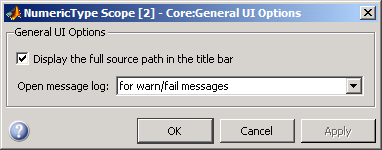
Отобразить полный путь к источнику в строке заголовка - установите этот флажок, чтобы отобразить имя файла и имя переменной в строке заголовка области. Если область не из файла или если этот флажок снят, область отображает в строке заголовка только имя переменной.
Открыть журнал сообщений - управление открытием окна Журнал сообщений. Окно Журнал сообщений помогает отлаживать проблемы с областью. Используется для открытия окна Журнал сообщений для любого из следующих условий:
for any new messages
for warn/fail messages
only for fail messages
manually
Параметр по умолчанию имеет значение for warn/fail messages.
Журнал сообщений можно открыть в любое время, выбрав «Справка» > «Журнал сообщений» или нажав клавиши Ctrl + M. В диалоговом окне «Журнал сообщений» содержится запись загруженных настроек конфигурации и зарегистрированных расширений на уровне системы. В журнале сообщений отображаются сводки и подробные данные каждого сообщения, и можно фильтровать отображение сообщений по типу и категории.
Type - выберите тип сообщений для отображения в журнале сообщений. Можно выбратьAll, Info, Warn, или Fail. Тип по умолчанию: All.
Категория - выберите категорию сообщений для отображения в журнале сообщений. Можно выбратьAll, Configuration, или Extension. В области используются сообщения конфигурации для указания момента загрузки новых файлов конфигурации, а сообщения расширения для указания момента регистрации компонентов. Категория по умолчанию: All.
В диалоговом окне Bit Allocation области, как показано на следующем рисунке, можно задать несколько параметров для определения критериев типа данных.
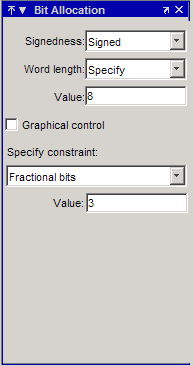
Эту панель можно использовать для указания известной длины слова и требуемого максимального числа вхождений за пределами диапазона. Можно также использовать панель для указания требуемого количества вхождений вне диапазона и наименьшего значения, представляемого предлагаемым типом данных. Для потоковых данных предлагаемый объект числового типа корректируется с течением времени, чтобы продолжать удовлетворять указанным критериям.
Область также позволяет взаимодействовать с графиком гистограммы. При выборе параметра «Графический элемент управления» на панели диалогового окна «Выделение битов» включаются курсоры с обеих сторон двоичной точки. Можно взаимодействовать с этими курсорами и наблюдать влияние предложенного числового типа на входные данные. Например, можно просмотреть количество значений за пределами диапазона, ниже точности или и то, и другое. Можно также просмотреть представляемые минимальные и максимальные значения типа данных.
На панели «Легенда» области отображается информация о цветах, используемых областью для указания значений. Эти цвета представляют значения, которые находятся вне диапазона, в диапазоне или ниже точности при отображении в области.
На панели «Результирующий тип» описывается тип данных с фиксированной точкой, определенный параметрами области. Манипулируя визуальным дисплеем (с помощью панели Bit Allocation или курсоров) можно изменить значение типа данных.
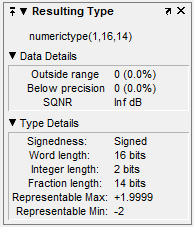
В разделе «Сведения о данных» отображается процент значений, выходящих за пределы диапазона или ниже точности, с помощью numerictype объект, расположенный в верхней части этой панели. SQNR (отношение шумов квантования сигнала) изменяется в зависимости от сигнала. Если параметр не имеет значения, то для вычисления SQNR недостаточно данных. Когда информация о области или numerictype изменяет, SQNR сбрасывается.
Раздел «Сведения о типе» содержит сведения о типе данных с фиксированной точкой.
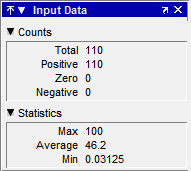
Панель «Входные данные» предоставляет статистическую информацию о значениях, отображаемых в данный момент в NumericScopeType объект.
Используйте параметр «Вертикальные единицы» для отображения значений, находящихся вне диапазона или ниже точности, в процентах или в виде фактического количества. Например, на следующем рисунке показаны значения, находящиеся вне диапазона или ниже точности, в процентах от общих значений.
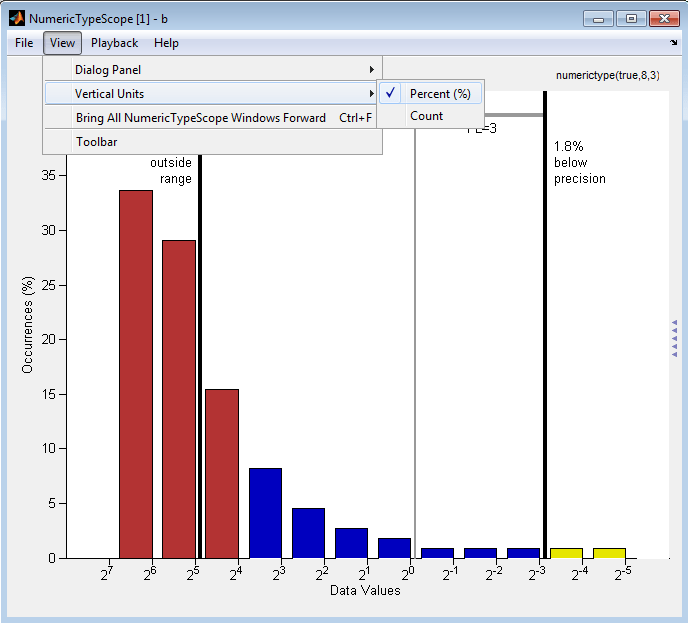
Следующий пример показывает значения, которые находятся вне диапазона или ниже точности, как фактическое число.
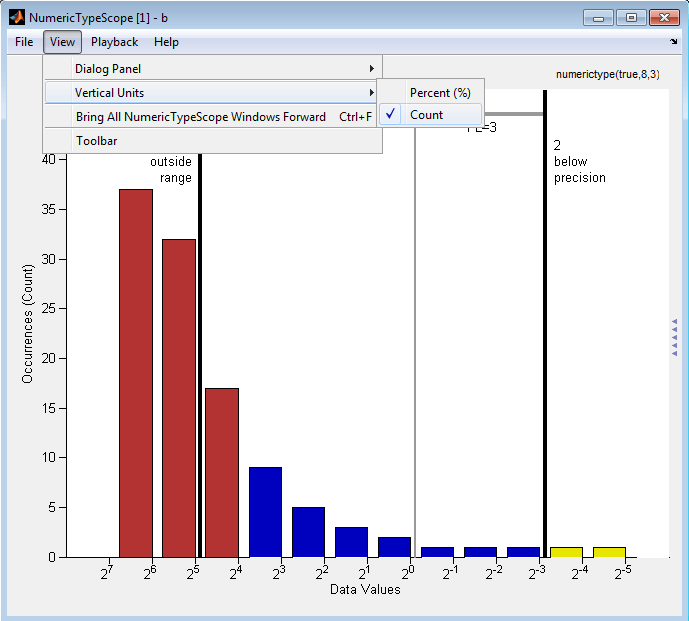
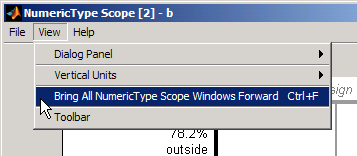
NumericScopeType Графический интерфейс пользователя предлагает пункт меню View > Bring All NumericType Scopes Forward, чтобы помочь в управлении NumericTypeScope окна. Выбор этой опции или нажатие клавиш Ctrl + F приводит ко всемNumericTypeScope окна в вид. Если NumericTypeScope в настоящее время окно не открыто, эта опция меню открывает окно и выводит его на экран.
Активируйте панель инструментов, выбрав Вид (View) > Панель инструментов (Toolbar). Если этот инструмент активен, область можно закрепить или отстыковать от графического интерфейса пользователя.
Функция панели инструментов предназначена только для Mac. При выборе панели инструментов в версиях Windows ® и UNIX ® отображается только пустая панель инструментов. Значок стыковки всегда отображается в графическом интерфейсе пользователя в правом верхнем углу для этих версий.
Используйте этот метод, чтобы освободить системные ресурсы (например, память, дескрипторы файлов или аппаратные подключения) и разрешить изменение всех свойств и входных характеристик.
Пример:
>>release(H)
Этот метод используется для очистки информации, хранящейся в объекте H. Это позволяет повторно использовать H для обработки данных из другой переменной.
Пример:
>>reset(H)
Этот метод используется для открытия окна области и его просмотра.
Пример:
>>show(H)
Этот метод используется для обработки данных и визуализации динамического диапазона в окне области.
Пример:
>>step(H, data)
Установите для объекта fi DataTypeOverride значение Scaled Doubles, а затем просмотрите его динамический диапазон.
fp = fipref;
initialDTOSetting = fp.DataTypeOverride;
fp.DataTypeOverride = 'ScaledDoubles';
a = fi(magic(10),1,8,2);
b = fi([a; 2.^(-5:4)],1,8,3);
h = NumericTypeScope;
step(h,b);
fp.DataTypeOverride = initialDTOSetting;

Гистограмма log2 показывает, что значения отображаются в переменной как вне диапазона, так и ниже точности. В этом случае b имеет тип данных числового типа (1,8,3). Числовой тип данных (1,8,3) обеспечивает 5 целых битов (включая бит со знаком) и 3 дробных бита. Таким образом, этот тип данных может представлять только значения от -2 ^ 4 до 2 ^ 4- 2 ^ -3 (от -16 до 15,8750). Учитывая диапазон и точность этого типа данных, значения больше 2 ^ 4 выходят за пределы диапазона, а значения меньше 2 ^ -3 опускаются ниже точности типа данных. При проверке отображения NumericTypeScope можно увидеть, что значения, требующие биты 5, 6 и 7, находятся вне диапазона, а значения, требующие дробные биты 4 и 5, находятся ниже точности. Учитывая эту информацию, можно предотвратить значения вне диапазона и ниже точности, изменив тип данных переменной b на числовой тип (0,13,5).
Просмотрите динамический диапазон и определите соответствующий числовой тип для объекта fi с типом данных DataTypeMode с двойным масштабированием: двоичное масштабирование точек.
Создайте объект числового типа с типом данных DataTypeMode с двойным масштабированием: двоичное масштабирование точек. Затем этот объект числового типа можно использовать для создания объектов fi. Поскольку для параметра DataTypeMode задано значение Scaled double: binary point scaling, функция NumericTypeScope теперь может идентифицировать переполнения в данных.
T = numerictype;
T.DataTypeMode = 'Scaled double: binary point scaling';
T.WordLength = 8;
T.FractionLength = 6;
a = fi(sin(0:100)*3.5, T);
b = fi(cos(0:100)*1.75,T);
acc = fi(0,T);
h = NumericTypeScope;
for i = 1:length(a)
    acc(:) = a(i)*0.7+b(i);
    step(h,acc)
end

Этот динамический анализ диапазона показывает, что можно представить весь диапазон данных в накопителе с 5 битами; два слева от двоичной точки (целые биты) и три справа от нее (дробные биты). Можно проверить, что этот тип данных может представлять все значения, изменив свойства WordLength и FracureLength объекта числового типа T. Затем используйте T для переопределения накопителя.
Чтобы просмотреть динамический анализ диапазона на основе этого нового типа данных, сбросьте объект NumericTypeScope h и повторно запустите цикл.
T.WordLength = 5;
T.FractionLength = 2;
acc = fi(0,T);
release(h)
reset(h)
for i = 1:length(a)
    acc(:) = a(i)*0.7 + b(i);
    step(h,acc)
end

