В этом примере показано, как использовать инструмент «Фиксированная точка» (Fixed-Point) для предложения длин дробей для модели на основе минимальных и максимальных значений, полученных в ходе нескольких моделирований. В этом примере определяется Simulink.SimulationInput в базовом рабочем пространстве или рабочем пространстве модели для задания сценариев моделирования, используемых для сбора диапазонов. Инструмент «Фиксированная точка» объединяет результаты двух прогонов моделирования и предлагает тип данных на основе объединенных диапазонов. Результаты объединения позволяют автоматически масштабировать модель по всему диапазону моделирования.
При преобразовании системы на основе нескольких сценариев моделирования структурное изменение содержимого проектируемой системы в процессе преобразования может привести к ошибкам. При определении сценариев моделирования избегайте внесения следующих изменений в проектируемую систему:
Добавление или удаление блока в проектируемой системе
Добавить еще один вход в проектируемую систему
Изменение типа блока в проектируемой системе
В этом примере используется ex_fpt_merge модель. Модель содержит синусоидальный вход и два альтернативных источника шума, ограниченный по полосе белый шум и случайный равномерный шум. В этом примере определите Simulink.SimulationInput объект и сбор диапазонов с использованием источника белого шума с ограниченной полосой частот и источника случайного числа 1. Предлагать типы данных для модели на основе объединенных диапазонов моделирования.
Откройте модель.
model = 'ex_merge_ranges';
open_system(model);

Определите Simulink.SimulationInput объект. Первый объект устанавливает блок ручного переключения на источник белого шума с ограниченной полосой частот, второй SimulationInput объект устанавливает блок ручного переключения в источник случайных чисел.
simIn(1) = Simulink.SimulationInput(model);
simIn(2) = Simulink.SimulationInput(model);
simIn(1) = simIn(1).setBlockParameter('ex_merge_ranges/Manual Switch', 'sw', '0');
simIn(2) = simIn(2).setBlockParameter('ex_merge_ranges/Manual Switch', 'sw', '1');
В галерее «Приложения» ex_merge_ranges выберите инструмент «Фиксированная точка».
В инструменте «Фиксированная точка» нажмите «Создать» и выберите Iterative Fixed-Point Conversion.
В разделе «Система под конструкцией» выберите Subsystem.
В разделе Режим сбора диапазонов (Range Collection Mode) выберите Расчетные диапазоны (Simulation Ranges) в качестве метода сбора диапазонов.
В разделе Входные данные моделирования (Simulation Inputs) выберите Simulink.SimulationInput объект, simIn , определенное в базовой рабочей области.
Установка абсолютного допуска Subsystem: 1 сигнал на 0.1, или 10%.
На панели инструментов нажмите кнопку «Подготовить».
Разверните стрелку кнопки Собрать диапазоны и выберите Double precision. Щелкните Собрать диапазоны (Collect Ranges).
Simulink ® моделирует ex_merge_ranges модель дважды, один раз с использованием блока источника белого шума с ограниченной полосой частот и один раз с использованием блока источника случайного числа.
Диапазоны каждого моделирования можно просмотреть отдельно, выбрав моделирование в браузере рабочего процесса. В этом примере BaselineRun_Scenario_1 моделирование имело значение SimMin, равное -3.5821 и значение SimMax, равное 2.7598. BaselineRun_Scenario_2 моделирование имело значение SimMin, равное -2.5317 и значение SimMax, равное 3.1542.
Выбор BaselineRun узел в браузере рабочего процесса показывает объединенные диапазоны из двух сценариев моделирования.

В разделе «Преобразование» панели инструментов нажмите кнопку «Предложить типы данных».
Инструмент «Фиксированная точка» использует объединенные минимальное и максимальное значения для предложения длин дробей для каждого блока. Эти значения обеспечивают максимальную точность при охвате всего диапазона значений моделирования. Инструмент отображает предлагаемые типы данных в электронной таблице.
Нажмите кнопку Применить типы данных (Apply Data Types ), чтобы записать предлагаемые типы данных в модель.
В разделе «Проверка» панели инструментов нажмите кнопку «Моделирование со встроенными типами».  Инструмент «Фиксированная точка» моделирует модель, используя то же самое
 Simulink.SimulationInput сценарии, которые использовались для сбора диапазонов, и проверяет, соответствует ли каждый сценарий указанным допускам.
Браузер рабочего процесса показывает, соответствуют ли проверки допускам. В этом примере оба сценария моделирования удовлетворяют заданным допускам.
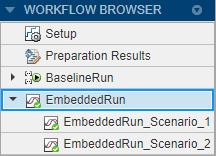
Для просмотра данных моделирования для отдельного прогона щелкните правой кнопкой мыши по прогону в браузере рабочего процесса.
