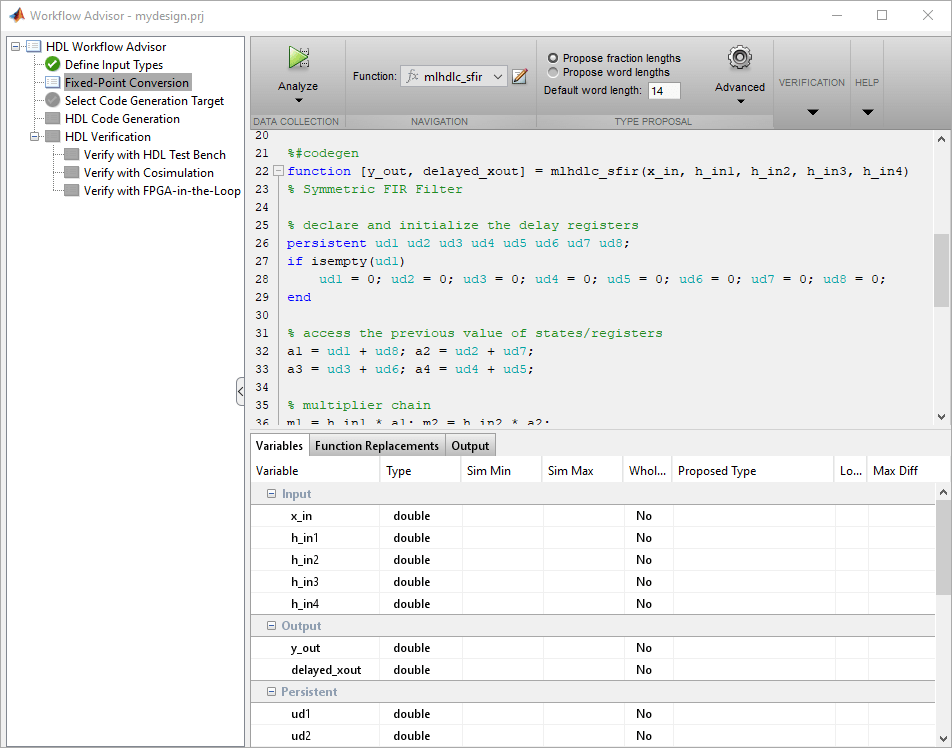
HDL Workflow Advisor - это инструмент, поддерживающий набор задач, охватывающих этапы процесса разработки ASIC и FPGA, включая преобразование алгоритмов MATLAB ® с плавающей запятой в алгоритмы с фиксированной запятой. Некоторые задачи выполняют проверку или проверку кода; другие запускают генератор кода HDL или сторонние инструменты. Каждая папка на верхнем уровне помощника по рабочим процессам HDL содержит группу связанных задач, которые можно выбрать и запустить.
Используйте помощник по рабочим процессам HDL для:
Преобразование алгоритмов MATLAB с плавающей запятой в алгоритмы с фиксированной запятой.
Если у вас уже есть алгоритм MATLAB с фиксированной точкой, установить для Design необходимость преобразования в Fixed Point? кому No чтобы пропустить этот шаг.
Создайте код HDL из алгоритмов MATLAB с фиксированной точкой.
Моделирование кода HDL с помощью стороннего инструмента моделирования.
Синтезируйте код HDL и запустите процесс отображения, который сопоставляет синтезированную логическую схему с целевым FPGA.
Выполните процесс Place and Route, который берет описание канала, созданное предыдущим процессом отображения, и выдает описание канала, подходящее для программирования FPGA.
Автоматически запускать задачи. Для автоматического выполнения задач в папке:
Нажмите кнопку Run (Выполнить). Задачи выполняются по порядку до тех пор, пока не завершится сбой задачи.
Либо щелкните папку правой кнопкой мыши, чтобы открыть контекстное меню. В контекстном меню выберите Run для выполнения задач в папке.
Если задача в папке завершается неуспешно:
Исправьте ошибку, используя информацию на панели результатов.
Продолжите выполнение, нажав кнопку Выполнить.
Выполнить отдельные задачи. Для запуска отдельной задачи:
Нажмите кнопку Run (Выполнить).
Можно также щелкнуть задачу правой кнопкой мыши, чтобы открыть контекстное меню. В контекстном меню выберите Run для выполнения выбранной задачи.
Обзор результатов. Возможные результаты:
| Перейти к следующей задаче. |
| Предупреждение: Просмотрите результаты, решите, двигаться дальше или исправить. |
| Сбой: просмотрите результаты, не двигайтесь дальше без исправления. |
При необходимости устраните проблему, используя информацию на панели результатов.
После исправления задачи «Предупреждение» или «Сбой» повторно запустите задачу, нажав кнопку «Выполнить».
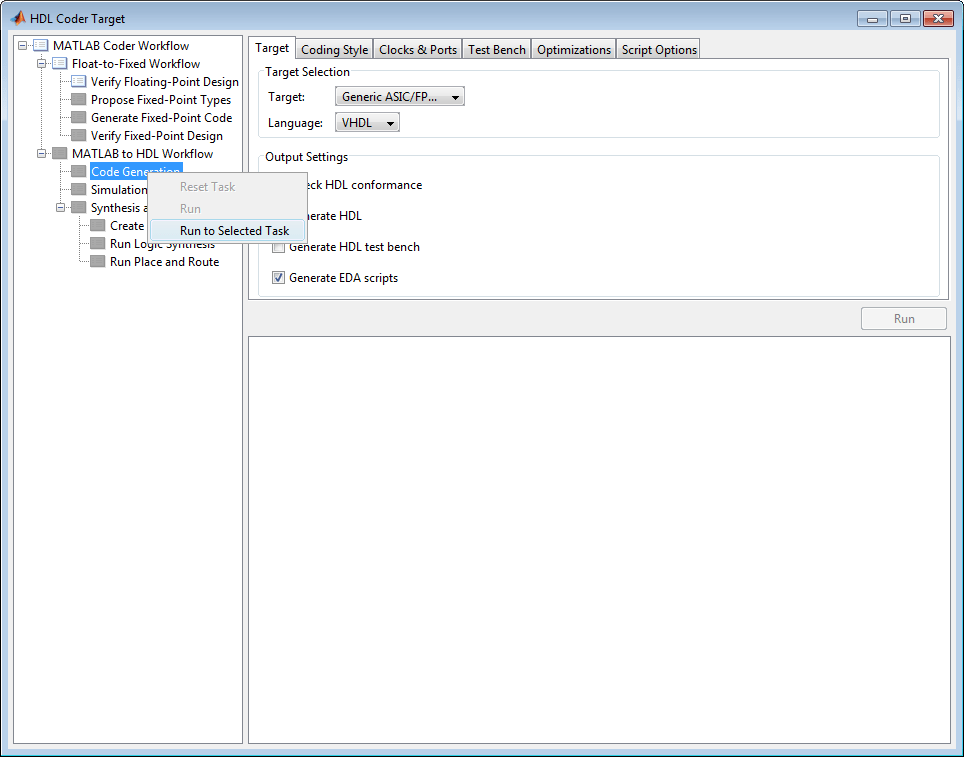
Выполнить до выбранной задачи. Чтобы запустить задачи до текущей выбранной задачи включительно, выполните следующие действия.
Выберите последнюю задачу, которую необходимо запустить.
Щелкните правой кнопкой мыши эту задачу, чтобы открыть контекстное меню.
В контекстном меню выберите Run to Selected Task.
Примечание
Если задача перед выбранной задачей завершается неуспешно, помощник по рабочим процессам останавливается на сбойной задаче.
Сброс задачи. Чтобы сбросить задачу, выполните следующие действия.
Выберите задачу, которую необходимо сбросить.
Щелкните правой кнопкой мыши эту задачу, чтобы открыть контекстное меню.
В контекстном меню выберите Reset Task для сброса этой и последующих задач.
Сбросить все задачи в папке. Чтобы сбросить задачу, выполните следующие действия.
Выберите папку, которую требуется сбросить.
Щелкните эту папку правой кнопкой мыши, чтобы открыть контекстное меню.
В контекстном меню выберите Reset Task для сброса задач этой папки и последующих папок.
