Откройте модель и на вкладке Приложения (Apps) щелкните Верификатор HDL (HDL Verifier). Затем на вкладке HDL Verifier щелкните C Code Settings. Откроется диалоговое окно Параметры конфигурации (Configuration Parameters) на панели Создание кода (Code Generation).
В разделе Системный целевой файл (System target file) в разделе Целевой выбор (Target Selection) щелкните Обзор (Brow Выбрать systemverilog_dpi_grt.tlc из списка.
Кроме того, при наличии лицензии Embedded Coder ® можно выбрать целевойsystemverilog_dpi_ert.tlc. Этот целевой объект позволяет получить доступ к дополнительным опциям создания кода на панели Создание кода (Code Generation) диалогового окна Параметры конфигурации модели (Model Configuration Parameters).
При создании кроссплатформенного компонента необходимо выбрать systemverilog_dpi_ert.tlc для параметра System target file.
На панели «Создание кода» выберите цепочку инструментов. Чтобы создать общую библиотеку для той же операционной системы, что и хост-компьютер, выберите компилятор из списка установленных компиляторов или выберите Automatically locate an installed toolchain. Чтобы использовать компилятор, входящий в состав имитатора HDL, или создать компонент для другой операционной системы, или создать проект имитатора HDL, а не общую библиотеку, выберите имитатор HDL и целевую операционную систему.
Для кроссплатформенного создания выберите Код пакета и артефакты для создания .zip для портирования созданных файлов на конечный компьютер. См. раздел Создание межплатформенных компонентов DPI.
При необходимости можно добавить дополнительные флаги компиляции. В разделе Конфигурация сборки (Build Configuration) выберите Specify. Для отображения текущих флагов нажмите кнопку «Показать настройки».
Выполните этот шаг, если внутренние сигналы в модели обозначены как контрольные точки и требуется получить доступ к ним в сгенерированном компоненте DPI.
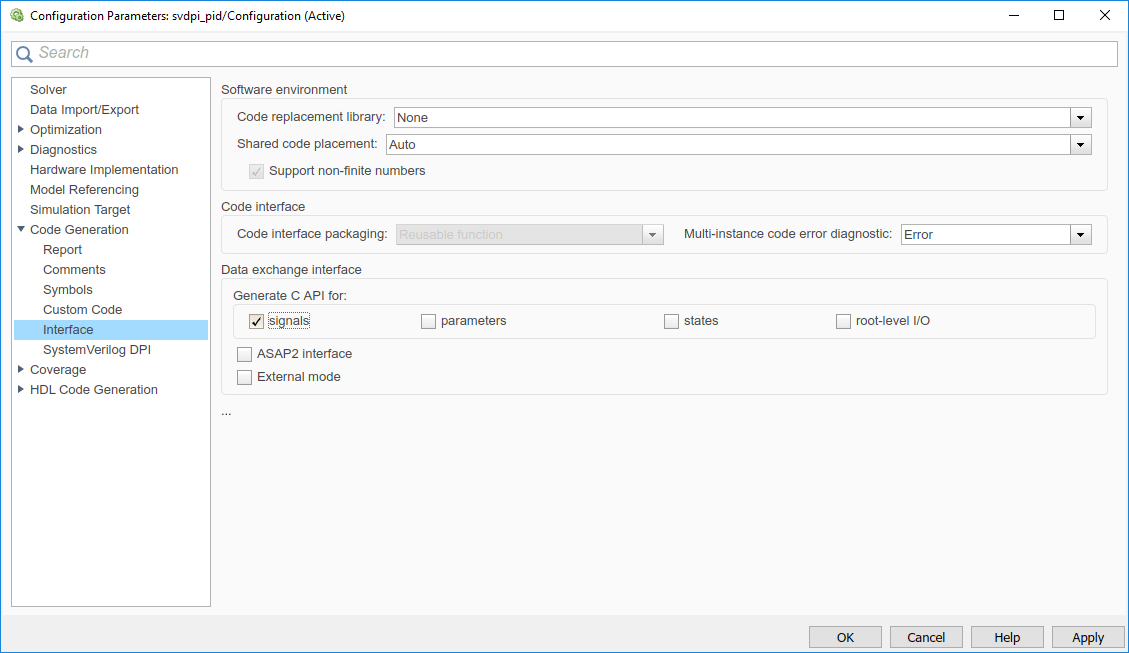
На левой панели выберите «Создание кода» > «Интерфейс».
Убедитесь, что в разделе Generate C API for установлен флажок signals.
Выберите «Создание кода» > «SystemVerilog DPI».
Для параметра Generate access function to test point (Создать функцию доступа к контрольной точке) выберите One function per Test Point или One function for all Test Points.
См. раздел Доступ к контрольным точкам компонента SystemVerilog DPI.
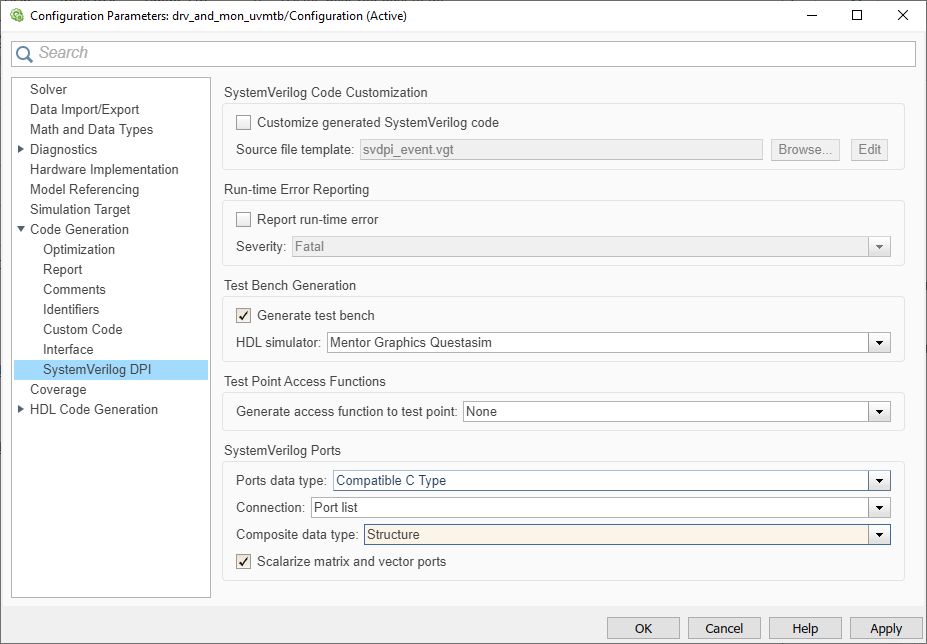
На левой панели выберите Создание кода > SystemVerilog DPI.
Выберите Отчет об ошибке во время выполнения, чтобы экспортировать ошибки во время выполнения из Simulink ® в моделирование HDL. Не все блоки Simulink обеспечивают проверку ошибок во время выполнения. Можно добавить проверки времени выполнения, добавив блок Assertion в модель Simulink.
Выберите Генерировать стенд для создания стенда. Стенд проверяет сформированный компонент C на наличие векторов данных из подсистемы Simulink.
В разделе SystemVerilog Ports установите эти параметры.
Выберите типы данных SystemVerilog. (необязательно)
Установить подключение на Port list или Interface.
Задать для составного типа данных значение Structure. Этот параметр создает SystemVerilog struct типы данных для любых невиртуальных шин или для сложных типов данных. Либо выберите Flattened для создания распрямленных портов.
Выберите Scalarize matrix и vector ports, чтобы создать несколько скалярных портов SystemVerilog из вектора или массива Simulink. Снимите этот флажок, чтобы сохранить массивы на интерфейсе.
Совет
При использовании Coder™ HDL для генерации кода сопоставьте сгенерированный интерфейс, выбрав следующие опции:
Задайте для типа данных Ports значение Logic Vector.
Задать для составного типа данных значение Flattened.
Выберите Scalarize matrix и vector ports.
Нажмите кнопку ОК, чтобы принять эти настройки и закрыть диалоговое окно Параметры конфигурации (Configuration Parameters).
В модели щелкните правой кнопкой мыши блок, содержащий подсистему, из которой требуется создать компонент. Выберите «Код» > «Код C/C + +» > «Построить эту подсистему».
В диалоговом окне нажмите кнопку «Построить».
Компонент SystemVerilog создается как subsystem_build/subsystem_dpi.svsubsystem - имя подсистемы, из которой был создан компонент DPI. Это построение также приводит к созданию файла пакета с именем subsystem_build/subsystem_dpi_pkg.sv
При построении компонента для хост-машины теперь можно использовать этот компонент. Чтобы скопировать созданный компонент на другой компьютер с той же операционной системой, скопируйте следующие файлы:
Общая библиотека, subsystem.so, или subsystem_win64.dll
Сгенерированная оболочка SystemVerilog, subsystem_dpi.sv
Созданный файл пакета SystemVerilog, subsystem_dpi_pkg.sv
Папка сформированного стенда, dpi_tb (необязательно)
Чтобы подключить компонент к другой машине с другой операционной системой, следуйте инструкциям в разделе Создание кроссплатформенных компонентов DPI.
