Примечание
Это учебное пособие и используемый инструмент предназначены для пользователей ModelSim ®; однако большая часть процесса будет одинаковой для пользователей Insisive ® с аналогичным инструментом. Для получения дополнительной информации см. документацию по имитатору ЛПВП.
Файлы VCD содержат данные, которые можно графически отображать или анализировать с помощью инструментов постобработки. Примером такого инструмента является ModelSim. vcd2wlf , который преобразует VCD-файл в WLF-файл, который затем можно просмотреть в окне волны ModelSim. В этом учебном пособии показано, как можно применить vcd2wlf инструмент.
Для просмотра данных VCD выполните следующие шаги:
Размещение копии примера модели Manchester Receiver Simulink ®manchestermodel в доступной для записи папке.
Откройте записываемую копию модели манчестерского приемника. На вкладке Моделирование (Simulation) в разделе Файл (File) щелкните Открыть (Open). Выберите файл manchestermodel и нажмите «Открыть». Модель Simulink должна выглядеть следующим образом. Блок Cosimulation HDL помечен как «VHDL Manchester Receiver».
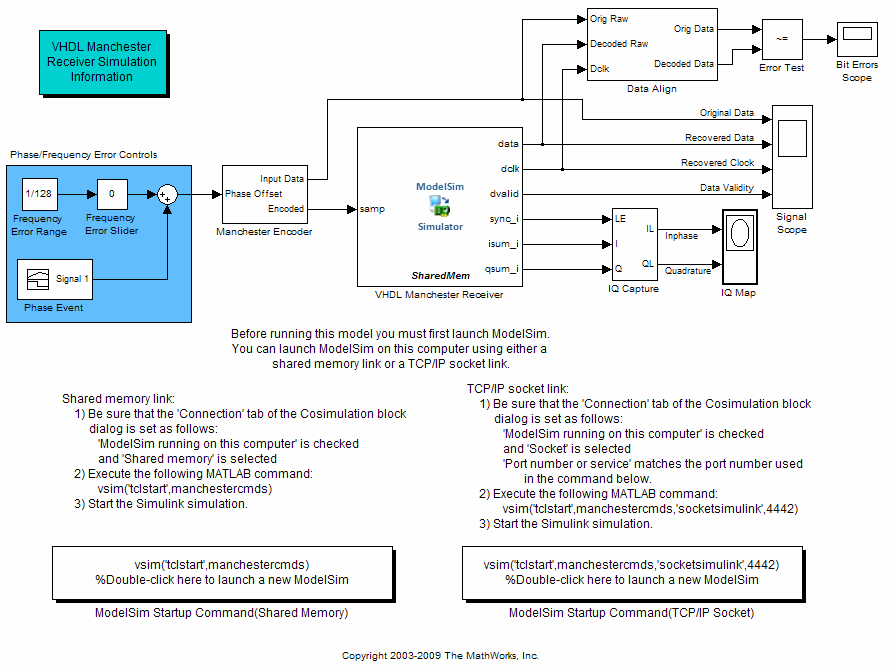
Не выполняйте пронумерованные шаги в модели манчестерского приемника. Выполните только действия, описанные в этом учебном пособии.
Откройте обозреватель библиотек.
Замените блок Signal Scope блоком To VCD File следующим образом:
Удалите блок Signal Scope. Линии, представляющие сигнальные соединения с этим блоком, изменяются на пунктирные линии, указывающие на отключение.
Найдите и откройте библиотеку блоков HDL Verifier™.
Щелкните «Для использования с Mentor Graphics ® ModelSim», чтобы получить доступ к блокам HDL Verifier Simulink для использования с ModelSim.
Скопируйте блок В файл VCD (To VCD File) из обозревателя библиотеки в модель, щелкнув блок и перетащив его из браузера в место в окне модели, ранее занятое блоком «Signal Scope».
Дважды щелкните значок «В блок файла VCD». Откроется диалоговое окно «Параметры блока».
Напечатать MyVCDfile.vcd в текстовом поле имени файла VCD.
Напечатать 4 в текстовом поле Количество входных портов.
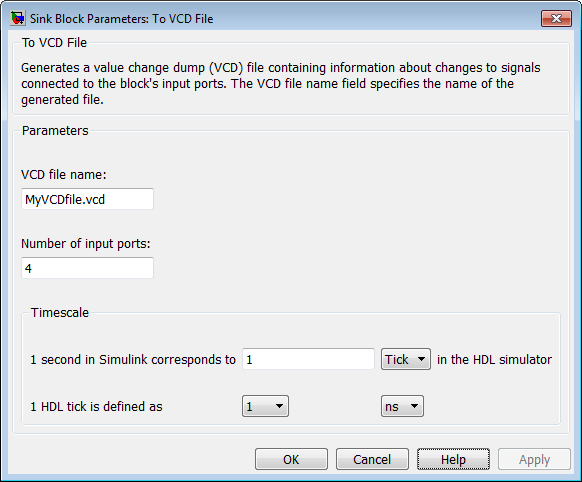
Нажмите кнопку «ОК». Simulink применяет новые параметры к блоку.
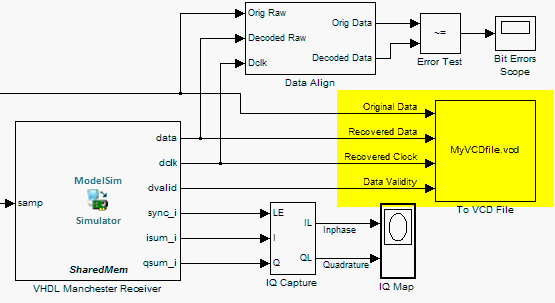
Подключите сигналы Original Data, Recovered Data, Recovered Clock, и Data Validity к портам блока. На следующем экране отображается измененная область модели.
Сохраните модель.
Выберите следующую командную строку из текста инструкции, который отображается в демонстрационной модели:
vsim('tclstart',manchestercmds,'socketsimulink',4442)
Вставьте команду в окно команд MATLAB ® и выполните командную строку. Эта команда запускает ModelSim и настраивает его для сеанса косимуляции Simulink.
Откройте диалоговое окно Параметры блока косимуляции HDL (HDL Cosimulation block parameters) и перейдите на вкладку Соединение (Connection). Измените метод Connection на Socket и «4442» для порта сокета TCP/IP. Указанный здесь порт должен соответствовать значению, указанному в вызове vsim на предыдущем шаге.
Запустите моделирование в окне модели Simulink.
После завершения моделирования найдите, откройте и просмотрите созданный файл VCD. MyVCDfile.vcd(это будет делать любой текстовый редактор).
Закройте файл VCD.
Измените фокус ввода на ModelSim и завершите моделирование.
Измените текущую папку на папку, содержащую файл VCD, и введите следующую команду в командной строке ModelSim:
vcd2wlf MyVCDfile.vcd MyVCDfile.wlf
vcd2wlf утилита преобразует VCD-файл в WLF-файл, отображаемый с помощью команды vsim -view.
В ModelSim откройте файл волны MyVCDfile.wlf как набор данных MyVCDwlf путем ввода следующей команды:
vsim -view MyVCDfile.wlf
Откройте окно MyVCDwlf набор данных с помощью следующей команды:
add wave MyVCDfile:/*
Появится волновое окно, показывающее сигналы, зарегистрированные в файле VCD.
Нажмите кнопку Zoom Full для просмотра данных сигнала. Окно волны должно появиться следующим образом.

Выйдите из моделирования. Одним из способов выхода является ввод следующей команды:
dataset close MyVCDfile
ModelSim закрывает набор данных, очищает окно волны и выходит из моделирования.
Для получения дополнительной информации о vcd2wlf и работу с наборами данных см. в документации ModelSim.
