Информацию о каждом наборе данных можно получить в приложении Идентификация системы, щелкнув правой кнопкой мыши соответствующий значок данных.
Откроется диалоговое окно Информация о данных/модели (Data/model Info). В этом диалоговом окне описывается содержимое и свойства соответствующего набора данных. Также отображаются все связанные примечания и эквивалент операций, использованных при создании этих данных в командной строке.
Совет
Чтобы просмотреть или изменить свойства нескольких наборов данных, не закрывайте это окно и щелкните правой кнопкой мыши каждый набор данных в окне System Identification app. Диалоговое окно Data/model Info обновляется при выборе каждого набора данных.
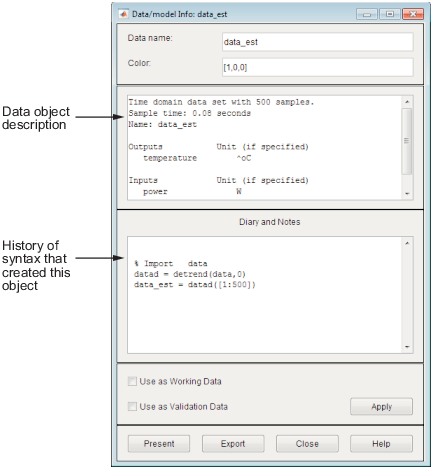
Для отображения свойств данных в окне «MATLAB ® Command Window» нажмите кнопку «Present».
Можно переименовать данные и изменить их цвет, дважды щелкнув значок данных в приложении Идентификация системы.
Откроется диалоговое окно Информация о данных/модели (Data/model Info). В этом диалоговом окне описываются как содержимое, так и свойства данных. В области описания объекта отображается синтаксис операций, используемых для создания данных в приложении.
Диалоговое окно Информация о данных/модели (Data/Model Info) также позволяет переименовать данные, введя новое имя в поле Имя данных (Data name).
Можно также указать новый цвет отображения, используя три значения RGB в поле Цвет (Color). Каждое значение находится между 0 кому 1 и указывает на относительное присутствие красного, зеленого и синего цветов соответственно. Дополнительные сведения об указании цвета данных по умолчанию см. в разделе Настройка приложения идентификации системы.
Совет
В качестве альтернативы использованию трех значений RGB можно ввести любое из следующих значений:
'y' 'r' 'b' 'c' 'g' 'm' 'k'
Они представляют желтый, красный, синий, голубой, зеленый, пурпурный и черный соответственно.
Информация о данных
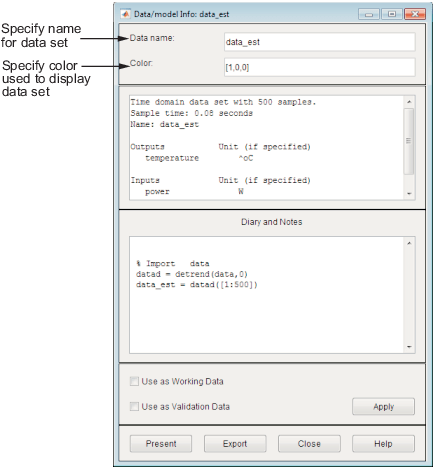
Комментарии о происхождении и состоянии данных можно ввести в области «Дневник и заметки». Например, может потребоваться указать имя эксперимента, дату и описание условий эксперимента. При оценке моделей на основе этих данных эти примечания связываются с моделями.
При нажатии кнопки «Представить» отображаются части этой информации в окне команд MATLAB.
Фоновый цвет значка данных кодируется следующим образом:
Белый фон представляет данные временной области.
Синий фон представляет данные частотной области.
Желтый фон представляет данные частотного отклика.
Цвета, представляющие тип данных
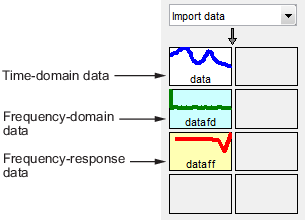
Можно изменить порядок значков данных в приложении «Идентификация системы», перетащив значки в пустые прямоугольники платы данных в приложении.
Примечание
Нельзя перетащить значок данных в область модели справа.
Если требуется дополнительное пространство для организации данных или значков модели, выберите Опции > Дополнительная модель/плата данных в приложении Идентификация системы. Это действие открывает дополнительное окно сеанса с пустыми прямоугольниками для данных и моделей. Новое окно является расширением текущего сеанса и не представляет новый сеанс.
Совет
При импорте или создании наборов данных и отсутствии достаточного пространства для значков автоматически открывается дополнительное окно сеанса.
Можно перетаскивать данные между основным приложением идентификации системы и любым дополнительным окном сеанса.
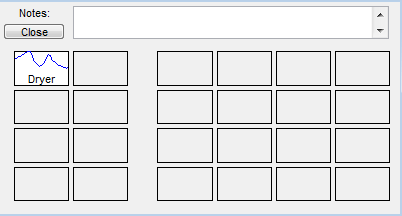
Введите комментарии в поле Примечания для описания наборов данных. При сохранении сеанса, как описано в разделах Сохранение, Объединение и Закрытие сеансов, также сохраняются все дополнительные окна и заметки.
Чтобы удалить наборы данных в приложении System Identification, перетащите соответствующий значок в корзину. Для перемещения элементов в корзину можно также использовать клавишу Delete на клавиатуре. При перемещении элементов в корзину эти элементы окончательно не удаляются.
Примечание
Нельзя удалить набор данных, который в данный момент обозначен как Рабочие данные (Working Data) или Данные проверки (Validation Data). Сначала необходимо указать в приложении Идентификация системы другой набор данных: Рабочие данные или Данные проверки, как описано в разделе Определение данных оценки и проверки в приложении.
Чтобы восстановить набор данных из корзины, перетащите его значок из корзины на панель данных или модели в окне приложения Идентификация системы. Содержимое корзины можно просмотреть, дважды щелкнув значок корзины.
Примечание
Необходимо восстановить данные на плате данных; нельзя перетаскивать значки данных на плату модели.
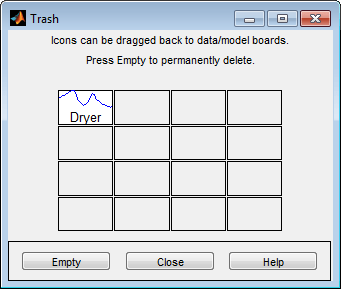
Чтобы окончательно удалить все элементы в корзине, выберите Параметры > Пустая корзина.
Выход из сеанса автоматически освобождает корзину.
Данные, созданные в приложении System Identification, недоступны в рабочей области MATLAB до тех пор, пока набор данных не будет экспортирован. Экспорт в рабочую область MATLAB необходим, если необходимо выполнить операцию с данными, доступными только в командной строке.
Чтобы экспортировать набор данных в рабочую область MATLAB, выполните одно из следующих действий.
Перетащите соответствующий значок в прямоугольник «В рабочую область».
Щелкните правой кнопкой мыши значок, чтобы открыть диалоговое окно Информация о данных/модели (Data/model Info). Щелкните Экспорт (Export).
При экспорте данных в рабочую область MATLAB результирующие переменные имеют то же имя, что и в приложении Идентификация системы (System Identification). Например, на следующем рисунке показано, как экспортировать объект данных временной области. datad.
Экспорт данных в рабочую область MATLAB
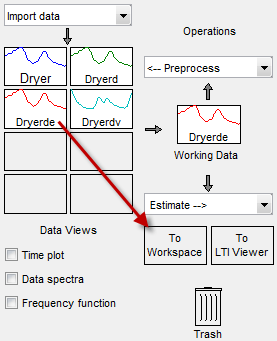
В этом примере рабочая область MATLAB содержит переменную с именем data после экспорта.
