Сеанс представляет общий ход процесса идентификации, включая все наборы данных и модели в приложении System Identification.
Можно сохранить сеанс в файл с помощью .sid расширение. Например, можно сохранить различные этапы процесса как различные сеансы, чтобы вернуться к любому этапу, просто открыв соответствующий сеанс.
Сведения о запуске нового сеанса см. в разделе Запуск нового сеанса в приложении.
Дополнительные сведения о действиях по использованию приложения «Идентификация системы» см. в разделе Действия по использованию приложения «Идентификация системы».
Чтобы начать новый сеанс в приложении System Identification, введите systemIdentification в окне команд MATLAB ®:
systemIdentification
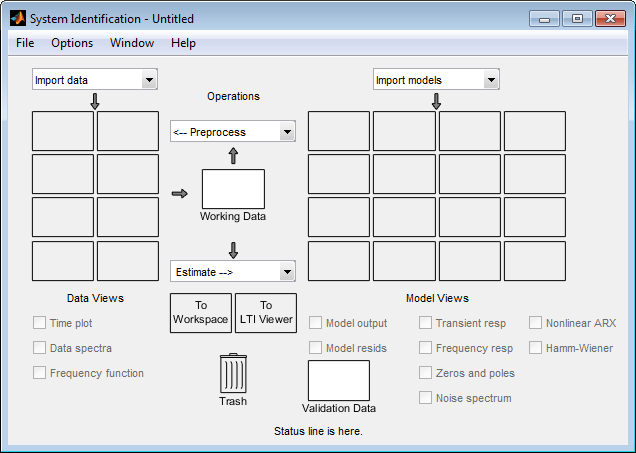
Можно также начать новый сеанс, выбрав вкладку Приложения на рабочем столе MATLAB. В разделе Приложения щелкните Идентификация системы. Это действие открывает приложение Идентификация системы.
Примечание
Одновременно может быть открыт только один сеанс.
Можно также начать новый сеанс, закрыв текущий сеанс с помощью команды Файл (File) > Закрыть сеанс (Close session). Эта панель инструментов предлагает сохранить текущий сеанс, если он еще не сохранен.
На следующем рисунке описаны различные области в приложении System Identification.
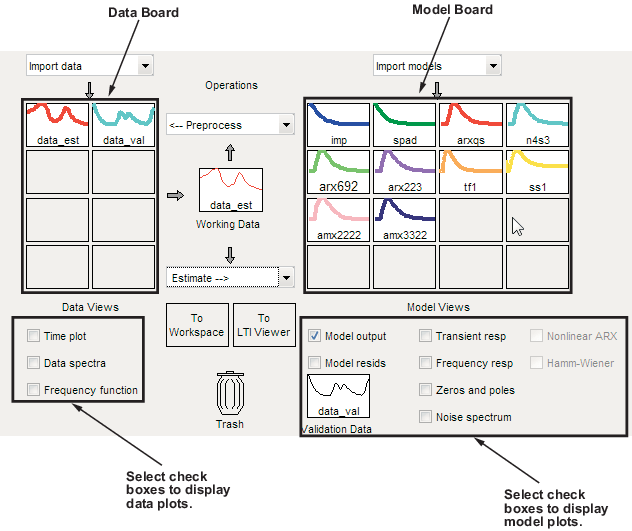
Макет окна упорядочивает задачи и информацию слева направо. Эта организация следует типичному рабочему процессу, в котором начинается в левом верхнем углу импорт данных в приложение Идентификация системы (System Identification) с помощью меню Импорт данных (Import data) и заканчивается в правом нижнем углу путем печати характеристик расчетной модели на графиках модели. Дополнительные сведения об использовании приложения «Идентификация системы» см. в разделе Шаги по использованию приложения «Идентификация системы».
Область Плата данных (Data Board), расположенная под меню Импорт данных (Import data) в приложении Идентификация системы (System Identification), содержит прямоугольные значки, представляющие данные, импортированные в приложение.
Панель модели, расположенная справа от меню < --Переработка в приложении System Identification, содержит прямоугольные значки, представляющие модели, оцененные или импортированные в приложение. Можно перетащить значки модели из панели модели в открытые диалоговые окна.
Можно открыть ранее сохраненный сеанс, используя следующий синтаксис:
systemIdentification(session,path)
session имя файла сеанса, который требуется открыть, и path - местоположение файла сеанса. Файлы сеанса имеют расширение .sid. Когда файл сеанса в matlabpath, вы можете опустить path аргумент.
Если приложение System Identification уже открыто, можно открыть сеанс, выбрав Файл > Открыть сеанс.
Примечание
Если в приложении System Identification имеются данные, перед открытием нового сеанса необходимо закрыть текущий сеанс, выбрав Файл > Закрыть сеанс.
В следующей таблице представлены команды меню для сохранения, объединения и закрытия сеансов в приложении System Identification.
| Задача | Команда | Комментарий |
|---|---|---|
| Закройте текущий сеанс и запустите новый. | Файл > Закрыть сеанс | Появится запрос на сохранение текущего сеанса перед его закрытием. |
| Объединение текущего сеанса с ранее сохраненным сеансом. | Файл > Сеанс слияния | Перед объединением с ранее сохраненной сессией необходимо запустить новую сессию и импортировать данные или модели. Появится запрос на выбор файла сеанса для объединения с текущим. Эта операция объединяет данные и модели обеих сессий в текущей сессии. |
| Сохранить текущий сеанс. | Файл > Сохранить | Полезно для многократного сохранения сеанса после однократного сохранения сеанса. |
| Сохранить текущий сеанс под новым именем. | Файл > Сохранить как | Полезно, когда вы хотите сохранить работу постепенно. Эта команда позволяет при необходимости вернуться к предыдущему этапу. |
Чтобы удалить сохраненный сеанс, необходимо удалить соответствующий файл сеанса.
Можно импортировать модели Toolbox™ идентификации системы из рабочего пространства MATLAB в приложение «Идентификация системы». При наличии программного обеспечения Toolbox™ системы управления можно также импортировать любые модели (объекты LTI), созданные с помощью этой панели инструментов.
Следующая процедура предполагает, что вы начнете с уже открытого приложения System Identification. Если это окно не открыто, введите в подсказке следующую команду:
systemIdentification
Чтобы импортировать модели в приложение System Identification, выполните следующие действия.
Выберите Импорт (Import) в списке Импорт моделей (Import models), чтобы открыть диалоговое окно Импорт объекта модели (Import Model Object).
В поле Введите имя (Enter the name) введите имя объекта модели. Нажмите Enter.
(Необязательно) В поле Примечания (Notes) введите любые примечания, которые необходимо сохранить в этой модели.
Щелкните Импорт (Import).
Щелкните Закрыть (Close), чтобы закрыть диалоговое окно Импорт объекта модели (Import Model Object).
Информацию о каждой модели можно получить в приложении Идентификация системы, щелкнув правой кнопкой мыши значок соответствующей модели.
Откроется диалоговое окно Информация о данных/модели (Data/model Info). В этом диалоговом окне описывается содержимое и свойства соответствующей модели. Также отображаются все связанные заметки и эквивалент операций, использованных при создании этой модели в командной строке.
Совет
Чтобы просмотреть или изменить свойства для нескольких моделей, оставьте это окно открытым и щелкните правой кнопкой мыши каждую модель в приложении Идентификация системы (System Identification). Диалоговое окно Данные/информация о модели (Data/model Info) обновляется при выборе каждой модели.
Можно переименовать модель и изменить ее цвет отображения, дважды щелкнув значок модели в приложении Идентификация системы.
Откроется диалоговое окно Информация о данных/модели (Data/model Info). В этом диалоговом окне описывается как содержимое, так и свойства модели. В области описания объекта отображается синтаксис операций, использованных для создания модели в приложении.
Чтобы переименовать модель, введите новое имя в поле Имя модели (Model name).
Можно также указать новый цвет отображения, используя три значения RGB в поле Цвет (Color). Каждое значение находится между 0 кому 1 и указывает на относительное присутствие красного, зеленого и синего цветов соответственно. Дополнительные сведения об указании цвета данных по умолчанию см. в разделе Настройка приложения идентификации системы.
Совет
В качестве альтернативы использованию трех значений RGB можно ввести одну из следующих букв в отдельных кавычках:
'y' 'r' 'b' 'c' 'g' 'm' 'k'
Они представляют желтый, красный, синий, голубой, зеленый, пурпурный и черный соответственно.
Наконец, можно ввести комментарии о происхождении и состоянии модели в области Дневник и заметки (Diary And Notes).
Для просмотра свойств модели в окне команд MATLAB нажмите кнопку «Представить».
Можно изменить порядок значков модели в приложении «Идентификация системы», перетащив значки в пустые прямоугольники платы модели.
Примечание
Нельзя перетащить значок модели в область данных слева.
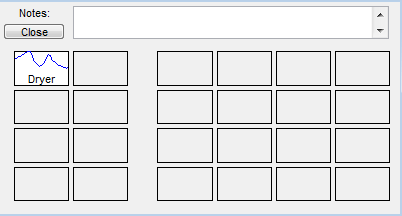
Если требуется дополнительное пространство для организации значков модели, выберите Опции > Дополнительная модель/плата данных в приложении Идентификация системы. Это действие открывает дополнительное окно сеанса с пустыми прямоугольниками. Новое окно является расширением текущего сеанса и не представляет новый сеанс.
Совет
При импорте или оценке моделей и недостаточном пространстве для значков автоматически открывается дополнительное окно сессии.
Можно перетаскивать значки модели между основным приложением идентификации системы и любым дополнительным окном сеанса.
Введите комментарии в поле Примечания (Notes), чтобы описать модели. При сохранении сеанса, как описано в разделах Сохранение, Объединение и Закрытие сеансов, также сохраняются все дополнительные окна и заметки.
Чтобы удалить модели в приложении System Identification, перетащите соответствующий значок в корзину. Для перемещения элементов в корзину можно также использовать клавишу Delete на клавиатуре. При перемещении элементов в корзину эти элементы окончательно не удаляются.
Чтобы восстановить модель из корзины, перетащите ее значок из корзины на плату модели в окне Идентификация системы. Содержимое корзины можно просмотреть, дважды щелкнув значок корзины.
Примечание
Необходимо восстановить модель на плате моделей; нельзя перетаскивать значки модели на плату данных.
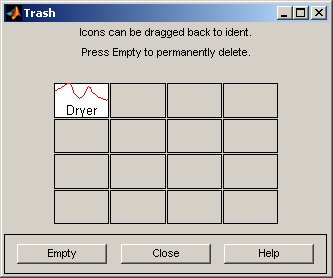
Чтобы окончательно удалить все элементы в корзине, выберите Параметры > Пустая корзина.
Выход из сеанса приводит к автоматическому удалению корзины.
Модели, созданные в приложении System Identification, недоступны в рабочей области MATLAB до тех пор, пока они не будут экспортированы. Экспорт необходим, когда необходимо выполнить операцию над моделью, которая доступна только в командной строке. Экспорт моделей в рабочую область MATLAB также делает их доступными для программного обеспечения Simulink ® или другой панели инструментов, например, для продукта Control System Toolbox.
Чтобы экспортировать модель в рабочую область MATLAB, выполните одно из следующих действий.
Перетащите соответствующий значок в прямоугольник «В рабочую область».
Щелкните правой кнопкой мыши значок, чтобы открыть диалоговое окно Информация о данных/модели (Data/model Info). Щелкните Экспорт (Export), чтобы экспортировать модель.
При экспорте моделей в рабочую область MATLAB результирующие переменные имеют то же имя, что и в приложении Идентификация системы (System Identification).
Можно идентифицировать наборы данных и модели на графике по цвету: цвет линии в значке данных или модели в приложении «Системная идентификация» соответствует цвету линии на графиках.
Можно также отобразить подсказки по данным для каждой линии на графике, щелкнув кривую графика и удерживая нажатой кнопку мыши.
Примечание
Перед отображением подсказок по данным необходимо отключить зумирование, выбрав команду «Стиль» > «Зумирование». Дополнительные сведения о включении масштабирования см. в разделе Увеличительные графики.
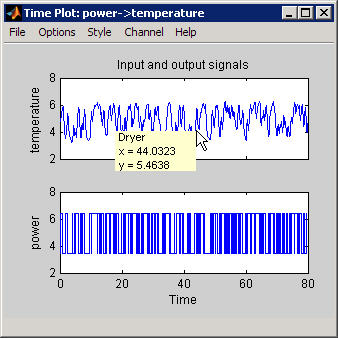
На следующем рисунке показан пример подсказки данных, которая содержит имя набора данных и координаты точки данных.
Подсказка по данным на графике
Существует два способа изменения того, какая часть графика находится в данный момент в поле зрения:
Увеличительные графики
Установка пределов оси
Увеличительные графики. Включите зумирование, выбрав «Стиль» > «Зумирование» в окне печати. Чтобы отключить зумирование, снова выберите «Стиль» > «Зумирование».
Совет
Чтобы убедиться, что зумирование активно, выберите меню «Стиль». Рядом с полем Масштаб (Zoom) должен появиться флажок.
Можно настроить увеличение следующими способами.
Чтобы увеличить масштаб с приращениями по умолчанию, щелкните левой кнопкой мыши часть графика, которую требуется выровнять по центру в окне печати.
Чтобы увеличить масштаб изображения определенной области, щелкните и перетащите прямоугольник, определяющий область для увеличения. При отпускании кнопки мыши отображается выбранная область.
Для уменьшения масштаба нажмите правую кнопку мыши на графике.
Примечание
Чтобы восстановить весь диапазон данных в представлении, выберите «Параметры» > «Autorange» в окне печати.
Установка предельных значений оси. Можно изменить границы осей для вертикальной и горизонтальной осей входного и выходного каналов, которые в настоящее время отображаются на графике.
Выберите «Параметры» > «Задать пределы осей», чтобы открыть диалоговое окно «Пределы».
Задайте новый диапазон для каждой оси путем редактирования ее нижнего и верхнего пределов. Лимиты должны вводиться в формате [LowerLimit UpperLimit]. Нажмите кнопку «Применить». Например:
[0.1 100]
Примечание
Чтобы восстановить пределы полной оси, установите флажок Авто (Auto) справа от имени оси и нажмите кнопку Применить (Apply).
Для печати данных в линейном масштабе снимите флажок Журнал (Log) справа от имени оси и нажмите кнопку Применить (Apply).
Примечание
Чтобы вернуться к базовому логарифмическому масштабу-10, установите флажок Журнал (Log) справа от имени оси и нажмите кнопку Применить (Apply).
Щелкните Закрыть (Close).
Примечание
Для просмотра всего диапазона данных выберите «Параметры» > «Autorange» в окне печати.
Входы и выходы модели называются каналами. При создании графика набора данных или модели с несколькими переменными на графике отображается только одна пара каналов ввода-вывода. Выбранные имена каналов отображаются в строке заголовка окна печати.
Примечание
Если для печати выбрано несколько наборов данных, и каждый набор данных содержит несколько входных и выходных каналов, в меню Канал (Channel) перечисляются пары каналов из всех наборов данных.
В меню Канал (Channel) любого окна печати панели инструментов идентификации системы можно выбрать другую пару канал ввода-вывода.
В меню Канал (Channel) для каналов используются следующие обозначения: u1->y2 означает, что на графике отображается передаточная функция от входного канала u1 в выходной канал y2. System Identification Toolbox оценивает столько источников шума, сколько имеется выходных каналов. В общем, e@ynam указывает, что источник шума соответствует выходу с именем ynam.
Например, e@y3->y1 означает, что передаточная функция из шумового канала (связанного с y3) к выходному каналу y2 отображается. Дополнительные сведения о шумовых каналах см. в разделе Разделение измеренных и шумовых компонентов моделей.
Совет
При импорте данных в приложение «Идентификация системы» рекомендуется назначить значимые имена каналов в диалоговом окне «Импорт данных». Дополнительные сведения об импорте данных см. в разделе Представление данных.
Существует несколько параметров стиля, которые являются общими для всех типов печати.
Линии сетки. Для переключения отображения или скрытия линий сетки выберите «Стиль» > «Сетка».
Сплошные или пунктирные линии. Чтобы показать в настоящее время видимые линии как комбинацию тела, расплющенного, усеянного, и стиль пунктира черты, избранный Стиль> Отделяет linestyles.
Для отображения всех сплошных линий выберите «Стиль» > «Все сплошные линии». Этот вариант используется по умолчанию.
Все стили линий соответствуют цвету соответствующего значка данных или модели в приложении «Идентификация системы».
Окно Рисунок MATLAB (MATLAB Figure) предоставляет команды редактирования и печати для графиков, которые недоступны в окне графика Панель инструментов идентификации системы (System Identification Toolbox). Чтобы воспользоваться этой функциональностью, можно сначала создать график в приложении System Identification, а затем открыть его в окне MATLAB Figure для точной настройки дисплея.
После создания графика, как описано в разделе Модели печати (Plot Models) в приложении Идентификация системы (System Identification App), выберите Файл (File) > Копировать рисунок (Copy figure) в окне печати. Эта команда открывает график в окне MATLAB Figure.
Для печати панели инструментов идентификации системы выберите в окне печати «Файл» > «Печать». В диалоговом окне «Печать» выберите параметры печати и нажмите «ОК».
Приложение «Идентификация системы» позволяет настраивать поведение и внешний вид окна. Например, можно задать размер и положение определенных диалоговых окон и изменить внешний вид графиков.
Можно сохранить сеанс, чтобы сохранить настроенное состояние приложения.
Можно изменить файл, который управляет настройками по умолчанию, как описано в разделе Изменение idlayout.m (расширенное использование).
Используйте команду «Параметры» > «Сохранить настройки» для сохранения текущего состояния приложения «Идентификация системы». Эта команда сохраняет следующие настройки в файл настроек. idprefs.mat:
Размер и положение приложения System Identification
Размеры и положения диалоговых окон
Четыре недавно использованных сеанса
Параметры печати, такие как стили линий, масштаб, сетка, а также возможность печати входных данных с использованием режима удержания нулевого или первого порядка между образцами
Редактировать можно только idprefs.mat путем изменения настроек в приложении.
idprefs.mat файл находится в той же папке, что и startup.m, по умолчанию. Чтобы изменить расположение сохранения настроек, используйте midprefs с новым путем в качестве аргумента. Например:
midprefs('c:\matlab\toolbox\local\')Также можно ввести midprefs и перейдите к нужной папке.
Для восстановления настроек по умолчанию выберите «Параметры» > «Настройки по умолчанию».
Можно настроить параметры печати по умолчанию путем редактирования idlayout.m (расширенное использование).
Настроить idlayout.m значения по умолчанию, сохранить копию idlayout.m в папку в matlabpath чуть выше ident уровень папки.
Внимание
Не редактируйте исходный файл, чтобы избежать перезаписи idlayout.m значения по умолчанию, поставляемые вместе с продуктом.
Можно настроить следующие опции печати в idlayout.m:
Порядок назначения цветов значкам данных и модели
Цвета линий на графиках
Пределы оси и деления
Параметры печати, заданные в меню печати
Размер шрифта
Примечание
При сохранении настроек с помощью меню «Параметры» > «Сохранить настройки» idprefs.mat, эти настройки переопределяют значения по умолчанию в idlayout.m. Дать idlayout.m при каждом запуске нового сеанса выберите Параметры > Настройки по умолчанию.
