Цветовой порог изображения, полученного с веб-камеры, можно задать с помощью приложения «Цветовой порог». Вкладка «Захват изображения» позволяет переносить в приложение живое изображение с веб-камер USB.
Чтобы начать пороговое значение цвета, добавьте изображения, полученные в прямом эфире с веб-камеры с помощью поддержки веб-камеры MATLAB ®. Установите пакет поддержки MATLAB для веб-камер USB, чтобы использовать эту функцию. Для получения информации об установке пакета поддержки см. раздел Установка пакета поддержки MATLAB для веб-камер USB (инструментарий для получения изображений).
Откройте приложение с помощью colorThresholder функция.
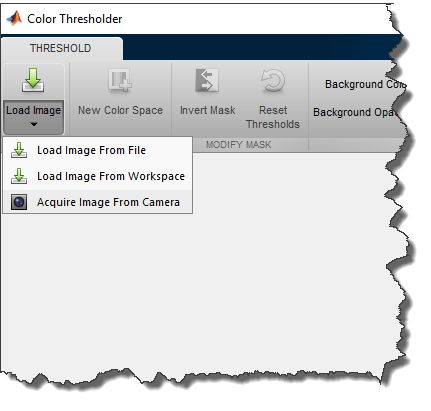
Чтобы добавить изображение в реальном времени с веб-камеры, выберите «Загрузить изображение» > «Получить изображение с камеры», чтобы открыть вкладку «Захват изображения».
На вкладке Захват изображения (Image Capture), если к системе подключена только одна веб-камера, она выбирается по умолчанию, и открывается окно просмотра в реальном времени. Если подключено несколько камер и требуется использовать другую, выберите камеру в списке «Камера».
Задайте свойства камеры для управления изображением. Щелкните в поле «Свойства камеры», чтобы открыть список свойств камеры. Этот список зависит от устройства.
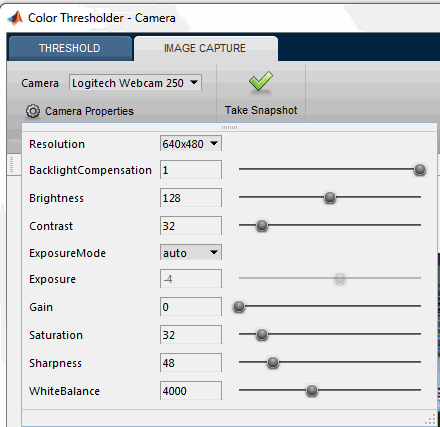
Используйте ползунки или раскрывающиеся списки для изменения параметров свойств. Окно Предварительный просмотр (Preview) обновляется динамически при изменении настройки. По завершении настройки свойств щелкните за пределами поля, чтобы закрыть список свойств.
Используйте окно «Предварительный просмотр» в качестве руководства для настройки изображения, которое требуется получить. В окне «Предварительный просмотр» отображаются живые изображения, передаваемые в потоковом режиме в виде данных RGB.
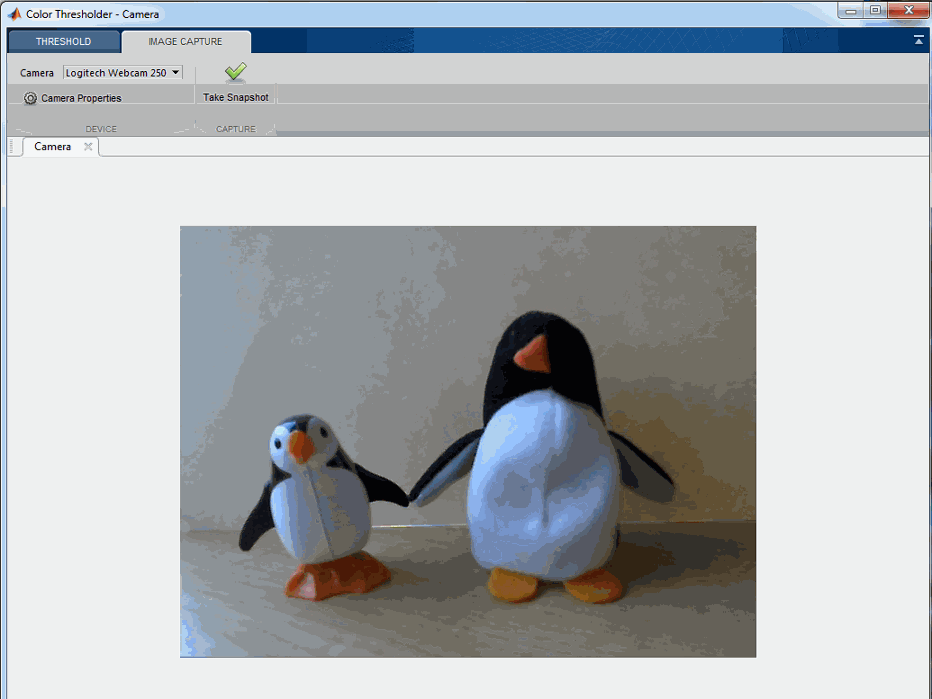
Щелкните Сделать снимок (Take Snapshot). Откроется диалоговое окно «Выбор цветового пространства», в котором отображаются четыре параметра цветового пространства: RGB, HSV, YCbCr, и L*a*b*.
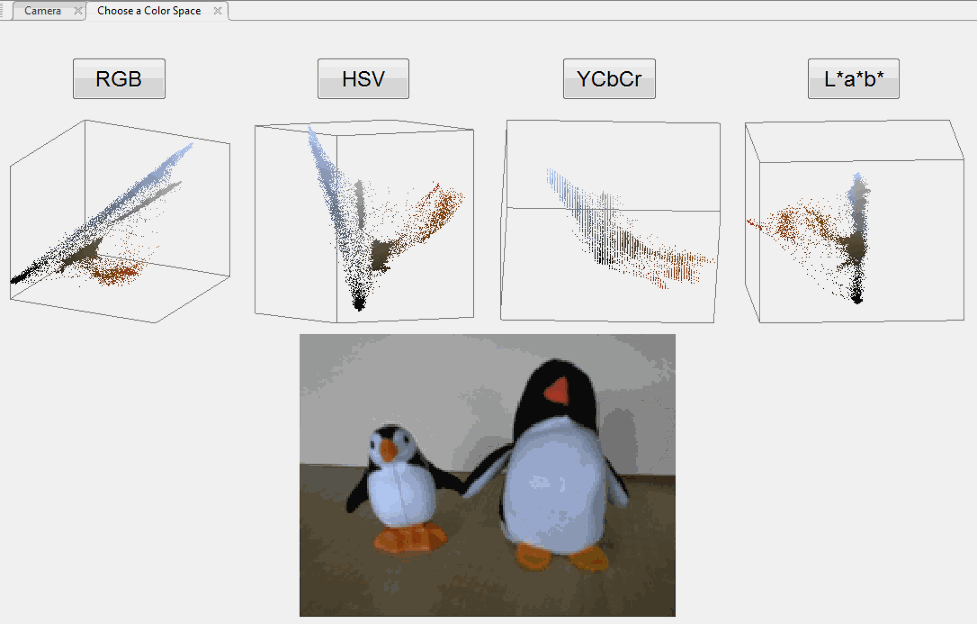
Выберите цветовое пространство, нажав выбранную кнопку. Изображение отображается на новой вкладке с использованием выбранного цветового пространства.
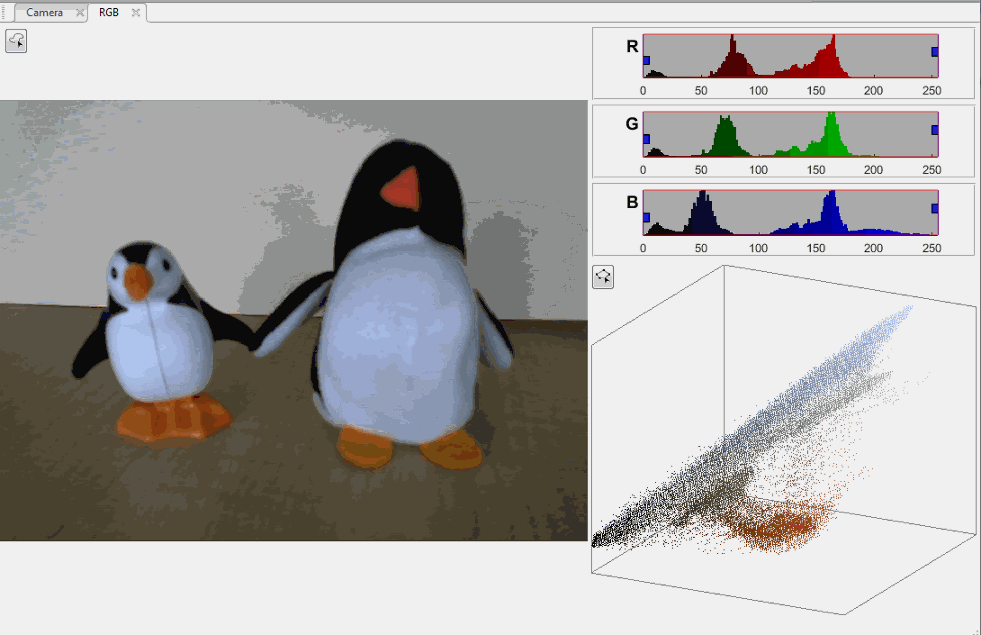
Теперь можно выполнять пороговое значение цвета для изображения. Сведения об обработке изображения см. в разделах "Изображение сегмента" и "Создание маски с помощью приложения" Пороговое значение цвета ".
Чтобы сохранить захваченное изображение, щелкните Экспорт (Export) и выберите Экспорт изображений (Export Images).
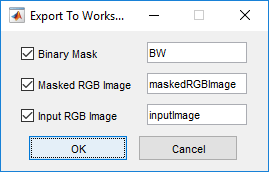
В диалоговом окне «Экспорт в рабочую область» можно сохранить двоичную маску, сегментированное изображение и захваченное изображение. Параметр «Входное изображение RGB» сохраняет изображение RGB, полученное с веб-камеры.
Для создания дополнительных снимков, предварительного просмотра или изменения свойств камеры можно в любое время перейти на вкладку «Камера».
Формирователь цветовых пороговых значений
