Инструмент «Пиксельная область»
Используйте impixelregion для создания инструмента «Пиксельная область» в новом окне фигуры. Инструмент «Пиксельная область» помогает исследовать пиксельные значения изображений.
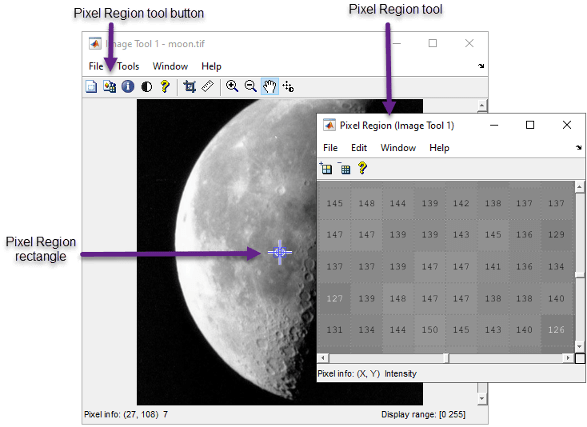
impixelregion создает инструмент «Пиксельная область», связанный с изображением, отображаемым на текущем рисунке, который называется целевым изображением.
impixelregion( создает инструмент «Пиксельная область» на рисунке, указанном маркером перемещения h)h.
htool = impixelregion(___)htool, маркер перемещения к фигуре инструмента «Пиксельная область».
Отображение изображения.
imshow('peppers.png')Создание инструмента пиксельной области в новом окне фигуры. Инструмент связан с изображением на текущем рисунке.
impixelregion


Чтобы получить более близкий вид пикселов, отображаемых в инструменте, используйте кнопки зумирования на панели инструментов «Пиксельная область».
Чтобы получить текущее положение прямоугольника пиксельной области, щелкните прямоугольник правой кнопкой мыши и выберите в контекстном меню команду «Копировать положение». Инструмент «Пиксельная область» копирует четырехэлементный вектор положения в буфер обмена. Чтобы изменить цвет прямоугольника пиксельной области, щелкните правой кнопкой мыши и выберите «Задать цвет».
Чтобы создать инструмент пиксельной области, который может быть встроен в существующее окно фигуры или uipanel, используйте impixelregionpanel.
