Расчет 2-D интегрального изображения
В интегральном изображении каждый пиксель представляет совокупную сумму соответствующего входного пикселя со всеми пикселями выше и слева от входного пикселя.
Интегральное изображение позволяет быстро вычислять суммирование по субрегионам изображения. Суммирование субрегионов может быть вычислено за постоянное время как линейная комбинация только четырех пикселей в интегральном изображении, независимо от размера субрегиона. Использование интегральных изображений было популяризировано алгоритмом Виолы-Джонса [1].
Создайте простую матрицу-образец.
I = magic(5)
I = 5×5

    17    24     1     8    15
    23     5     7    14    16
     4     6    13    20    22
    10    12    19    21     3
    11    18    25     2     9
Вычислите интегральное изображение матрицы образца. Эти шаги показывают, как первые несколько значений в исходной матрице сопоставляются со значениями в интегральном изображении. Следует отметить, что пиксель с координатой (строка, столбец) (r, c) в исходном изображении соответствует пикселю с координатой (r + 1, c + 1) в интегральном изображении.
Первая строка и столбец в интегральном изображении - все 0s.
Пиксель в исходной матрице с координатой (1, 1) со значением 17 остается неизменным в интегральном изображении, поскольку в сммации нет других пикселей. Следовательно, пиксель в интегральном изображении с координатой (2, 2) имеет значение 17.
Пиксель в исходной матрице с координатой (1, 2) отображается на пиксель (2, 3) в интегральном изображении. Значение является суммированием исходного значения пикселя (24), пикселей над ним (0) и пикселей слева (17): 24 + 17 + 0 = 41.
Пиксель в исходной матрице с координатой (1, 3) отображается на пиксель (2, 4) в интегральном изображении. Значение является суммированием исходного значения (1) пикселя, пикселя над ним (0) и пикселей слева от него (которые уже были суммированы до 41). Таким образом, значение в пикселе (2,4) в интегральном изображении равно 1 + 41 + 0 = 42.
J = integralImage(I)
J = 6×6

     0     0     0     0     0     0
     0    17    41    42    50    65
     0    40    69    77    99   130
     0    44    79   100   142   195
     0    54   101   141   204   260
     0    65   130   195   260   325
Чтение изображения в градациях серого в рабочую область. Отображение изображения.
I = imread('pout.tif');
imshow(I)
Вычислите интегральное изображение.
J = integralImage(I);
Используйте drawrectangle инструмент для выбора прямоугольного субрегиона. Инструмент возвращает Rectangle объект.
d = drawrectangle;

Vertices имущества Rectangle объект сохраняет координаты вершин в виде матрицы 4 на 2. Вершины упорядочиваются, начиная с верхнего левого и продолжая в направлении по часовой стрелке. Разбейте матрицу на два вектора, содержащих координаты строки и столбца. Поскольку интегральное изображение заполнено нулями в верхней и левой части, увеличьте координаты строки и столбца на 1, чтобы извлечь соответствующие элементы интегрального массива.
r = floor(d.Vertices(:,2)) + 1;
c = floor(d.Vertices(:,1)) + 1;
Вычислите сумму всех пикселов в прямоугольном субрегионе путем объединения четырех пикселов интегрального изображения.
regionSum = J(r(1),c(1)) - J(r(2),c(2)) + J(r(3),c(3)) - J(r(4),c(4))
regionSum = 613092
Создайте простую матрицу-образец.
I = magic(5)
I = 5×5

    17    24     1     8    15
    23     5     7    14    16
     4     6    13    20    22
    10    12    19    21     3
    11    18    25     2     9
Создание интегрального изображения с повернутой ориентацией.
J = integralImage(I,'rotated')J = 6×7
0 0 0 0 0 0 0
0 17 24 1 8 15 0
17 64 47 40 38 39 15
64 74 91 104 105 76 39
74 105 149 188 183 130 76
105 170 232 272 236 195 130
Определите повернутую прямоугольную подобласть. В этом примере задается субрегион с верхним углом в точке с координатой (1,3) на исходном изображении. Субрегион имеет повернутую высоту 1 и ширину 2.
r = 1;
c = 3;
h = 1;
w = 2;
Получение значения четырех угловых пикселов субрегиона в интегральном изображении.
regionBottom = J(r+w+h,c-h+w+1);
regionTop = J(r,c+1);
regionLeft = J(r+h,c-h+1);
regionRight = J(r+w,c+w+1);
regionCorners = [regionBottom regionTop regionLeft regionRight]
regionCorners = 1×4

   105     0    24    39
Вычислите сумму пикселов в субрегионе путем суммирования четырех угловых значений пикселов.
regionSum = regionBottom + regionTop - regionLeft - regionRight
regionSum = 42
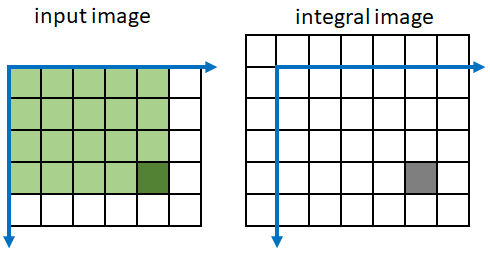
Каждый пиксель в интегральном изображении представляет собой суммирование соответствующего значения входного пикселя со всеми входными пикселями выше и слева от входного пикселя. Поскольку integralImage нуль-подушечки результирующего интегрального изображения, пиксель с координатой (строка, столбец) (m, n) в исходном изображении сопоставляется с пикселем с координатой (m+1, n+ 1) в интегральном изображении.
На чертеже текущий пиксель во входном изображении представляет собой темно-зеленый пиксель с координатой (4, 5). Все пиксели во входном изображении выше и слева от входного пикселя окрашены в светло-зеленый цвет. Суммирование значений зеленого пикселя возвращается в пикселе интегрального изображения с координатой (5, 6), окрашенной в серый цвет.
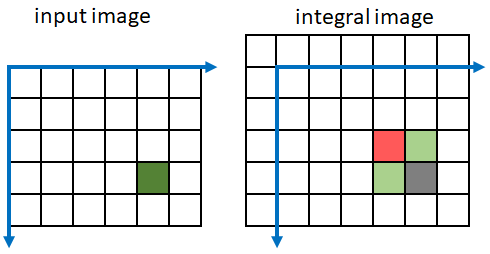
integralImage выполняет более быстрое вычисление интегрального изображения путем суммирования значений пикселей как во входном изображении, так и в интегральном изображении. Пиксель (m, n) в интегральном изображении J представляет собой линейную комбинацию всего из четырёх пикселей: один из входного изображения и три ранее рассчитанных пикселя из интегрального изображения.
J(m,n) = J(m,n-1) + J(m-1,n) + I(m-1,n-1) - J(m-1,n-1)
На этом рисунке показано, какие пиксели включены в сумму при вычислении интегрального изображения в сером пикселе. Зеленые пикселы добавляются к сумме, а красные - вычитаются из суммы.
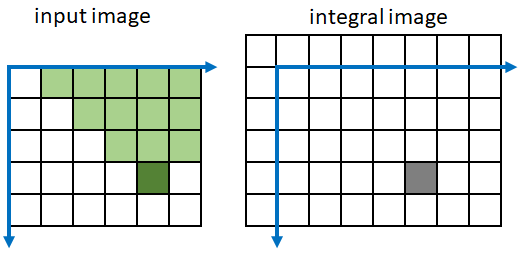
При указании изображения orientation как 'rotated'затем пиксели в интегральном изображении представляют собой суммирование соответствующего значения входного пикселя со всеми входными пикселями, которые диагонально выше входного пикселя. integralImage выполняет суммирование по диагональным линиям. Этот подход является менее вычислительным, чем поворот изображения и вычисление интегрального изображения в прямолинейных направлениях.
На чертеже текущий пиксель во входном изображении представляет собой темно-зеленый пиксель с координатой (4, 5). Все пиксели во входном изображении по диагонали над входным пикселем окрашены в светло-зеленый цвет. Суммирование значений зеленого пикселя возвращается в пикселе интегрального изображения с координатой (5, 6), окрашенной в серый цвет.
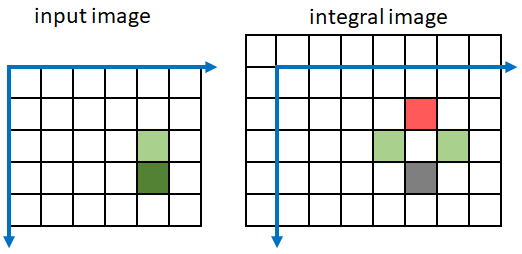
integralImage выполняет более быстрое вычисление повернутого интегрального изображения путем суммирования значений пикселей как во входном изображении, так и в интегральном изображении. Пиксель (m, n) в интегральном изображении J является линейной комбинацией только пяти пикселей: два из входного изображения и три ранее рассчитанных пикселя из интегрального изображения:
J(m,n) = J(m-1,n-1) + J(m-1,n+1) - J(m-2,n) + I(m-1,n-1) + I(m-2,n-1)
На этом рисунке показано, какие пиксели включены в сумму при вычислении интегрального изображения в сером пикселе. Зеленые пикселы добавляются к сумме, а красные - вычитаются из суммы.
Субрегион в вертикальной ориентации с координатой сверху слева (m,n), высота h, и ширина w в исходном изображении имеет суммирование:
regionSum = J(m–1,n–1) + J(m+h–1,n+w–1) – J(m+h–1,n–1) – J(m-1,n+w-1)
Например, во входном изображении ниже суммирование синей затененной области составляет: 46 - 22 - 20 + 10 = 14. Вычисление вычитает области выше и слева от затененной области. Область перекрытия добавляется обратно для компенсации двойного вычитания.
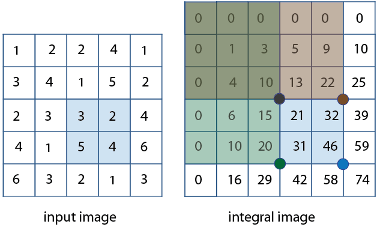
Для субрегиона с повернутой ориентацией используется другое определение высоты и ширины [2]. Итог области:
regionSum = J(m+h+w,n-h+w+1) + J(m,n+1) - J(m+h,n-h+1) - J(m+w,n+w+1)
[1] Виола, П. и М. Дж. Джонс. «Быстрое обнаружение объектов с помощью увеличенного каскада простых функций». Материалы Конференции компьютерного общества IEEE 2001 года по компьютерному зрению и распознаванию образов. 2001. Том 1, стр. 511-518.
[2] Lienhart, R. и Дж. Майдт. «Расширенный набор Haar-подобных функций для быстрого обнаружения объектов». Материалы Международной конференции IEEE 2002 года по обработке изображений. Сентябрь 2002 года. Том 1, стр. 900-903.
