В этом разделе описывается использование приложения Video Viewer для просмотра последовательностей изображений и приводятся сведения о настройке приложения Video Viewer.
В этом примере показано, как просматривать объемные данные с несколькими срезами в приложении Video Viewer.
Загрузите последовательность изображений в рабочую область MATLAB ®. Для этого примера загрузите данные МРТ из файлаmristack.mat, который включен в imdata папка.
load mristack
При этом помещается переменная с именем mristack в рабочей области. Переменная представляет собой массив из 21 кадра в градациях серого, содержащий МРТ-изображения мозга. Каждый кадр представляет собой массив 256 на 256 uint8 данные.
mristack 256x256x21 1276256 uint8
Щелкните приложение Video Viewer в коллекции приложений и выберите пункт Импортировать из рабочей области в меню Файл. Вы также можете позвонить implay, указывая имя переменной последовательности изображений в качестве аргумента.
implay(mristack)
Откроется средство просмотра видео, отображающее первый кадр последовательности изображений. Обратите внимание, как Video Viewer отображает информацию о последовательности изображений, такую как размер каждого кадра и общее количество кадров, в нижней части окна.
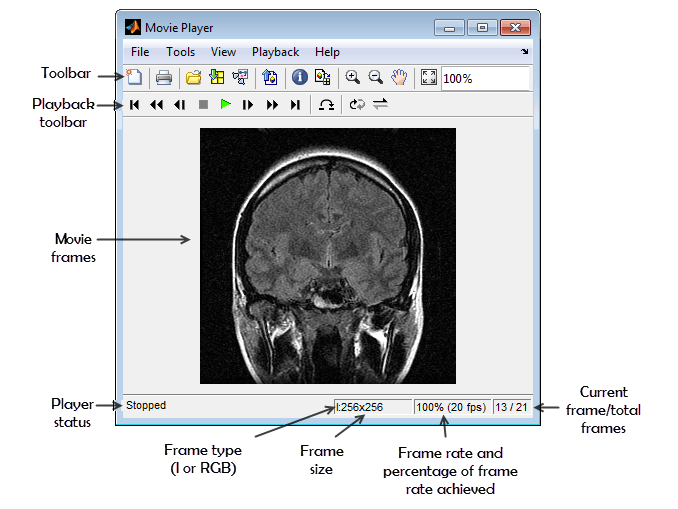
Изучите последовательность изображений с помощью элементов управления воспроизведения Video Viewer.
Чтобы просмотреть последовательность изображений или видео в виде анимации, нажмите кнопку «Воспроизведение » на панели инструментов «Воспроизведение», выберите «Воспроизведение» в меню «Воспроизведение» или нажмите «П» или «Пробел». По умолчанию Video Viewer воспроизводит последовательность изображений вперед, один раз целиком, но кадры в последовательности изображений можно просматривать различными способами, описанными в этой таблице. При просмотре последовательности изображений обратите внимание на то, как средство просмотра видео обновляет строку состояния в нижней части окна.
| Опция просмотра | Управление воспроизведением | Сочетание клавиш |
|---|---|---|
| Укажите направление воспроизведения последовательности изображений. | Нажмите кнопку Режим воспроизведения на панели инструментов Воспроизведение или выберите Режим воспроизведения в меню Воспроизведение. Можно выбрать «Вперед», «Назад» или «Автореверс». Когда вы нажимаете кнопку режима воспроизведения, Video Viewer циклически просматривает эти опции и внешний вид изменяется, чтобы указать текущий выбор. Средство просмотра видео использует знаки плюс (+) и минус (-) для указания направления воспроизведения на дисплее текущего кадра. При воспроизведении видео назад отображаются отрицательные номера кадров. При работе в режиме автореверса программа Video Viewer использует знаки «плюс» для указания направления движения вперед. на панели инструментов Воспроизведение или выберите Режим воспроизведения в меню Воспроизведение. Можно выбрать «Вперед», «Назад» или «Автореверс». Когда вы нажимаете кнопку режима воспроизведения, Video Viewer циклически просматривает эти опции и внешний вид изменяется, чтобы указать текущий выбор. Средство просмотра видео использует знаки плюс (+) и минус (-) для указания направления воспроизведения на дисплее текущего кадра. При воспроизведении видео назад отображаются отрицательные номера кадров. При работе в режиме автореверса программа Video Viewer использует знаки «плюс» для указания направления движения вперед. | A |
| Просматривайте последовательность несколько раз. | Нажмите кнопку «Повторить » на панели инструментов «Воспроизведение» или выберите «Режимы воспроизведения» > «Повторить» в меню «Воспроизведение». Эта опция включается или выключается. » на панели инструментов «Воспроизведение» или выберите «Режимы воспроизведения» > «Повторить» в меню «Воспроизведение». Эта опция включается или выключается. | R |
| Переход к определенному кадру в последовательности. | Нажмите кнопку «Перейти к » на панели инструментов «Воспроизведение» или выберите «Перейти к» в меню «Воспроизведение». Эта опция открывает диалоговое окно, в котором можно указать номер рамки. » на панели инструментов «Воспроизведение» или выберите «Перейти к» в меню «Воспроизведение». Эта опция открывает диалоговое окно, в котором можно указать номер рамки. | J |
| Остановите последовательность. | Нажмите кнопку «Остановить » на панели инструментов «Воспроизведение» или выберите «Остановить» в меню «Воспроизведение». Эта кнопка активируется только при воспроизведении последовательности изображений. » на панели инструментов «Воспроизведение» или выберите «Остановить» в меню «Воспроизведение». Эта кнопка активируется только при воспроизведении последовательности изображений. | S |
| Шаг через последовательность, по одному кадру за раз, или переход к началу или концу последовательности (перемотка назад). | Нажмите одну из кнопок навигации на панели инструментов «Воспроизведение» в нужном направлении или выберите в меню «Воспроизведение» опцию, например «Быстрая перемотка вперед» или «Перемотка назад». на панели инструментов «Воспроизведение» в нужном направлении или выберите в меню «Воспроизведение» опцию, например «Быстрая перемотка вперед» или «Перемотка назад». |
Стрела keysPage/страница Вниз L (последний кадр) F (первый кадр) |
Измените вид последовательности изображений или внимательно изучите кадр.
Video Viewer поддерживает несколько инструментов, перечисленных в меню «Сервис» и на панели инструментов, которые можно использовать для более тщательного изучения кадров в последовательности изображений.
| Опция просмотра | Управление воспроизведением |
|---|---|
| Увеличьте или уменьшите изображение и выполните панорамирование для изменения вида. | Нажмите одну из кнопок зумирования на панели инструментов или выберите «Увеличить» или «Уменьшить» в меню «Сервис». Нажмите кнопку «Панорамирование на панели инструментов или выберите «Увеличить» или «Уменьшить» в меню «Сервис». Нажмите кнопку «Панорамирование » на панели инструментов или выберите команду «Панорамирование» в меню «Сервис». Если на » на панели инструментов или выберите команду «Панорамирование» в меню «Сервис». Если на панели инструментов нажать кнопку «Сохранить вписывание в окно» или выбрать «Сохранить вписывание в окно» или в меню «Сервис», кнопки зумирования и панорамирования будут отключены. панели инструментов нажать кнопку «Сохранить вписывание в окно» или выбрать «Сохранить вписывание в окно» или в меню «Сервис», кнопки зумирования и панорамирования будут отключены. |
| Подробно изучите область текущего кадра. | Нажмите кнопку Пиксельная область на панели инструментов воспроизведения или выберите Пиксельная область в меню Сервис. на панели инструментов воспроизведения или выберите Пиксельная область в меню Сервис. |
| Экспорт кадра в средство просмотра изображений | Нажмите кнопку «Экспорт в инструмент изображения » на панели инструментов «Воспроизведение» или выберите «Экспорт в инструмент изображения» в меню «Файл». Приложение Video Viewer открывает средство просмотра изображений, содержащее текущий кадр. » на панели инструментов «Воспроизведение» или выберите «Экспорт в инструмент изображения» в меню «Файл». Приложение Video Viewer открывает средство просмотра изображений, содержащее текущий кадр. |
Диалоговое окно Конфигурация приложения Video Viewer позволяет изменить внешний вид и поведение проигрывателя. Чтобы открыть диалоговое окно Конфигурация, выберите Файл > Конфигурация > Изменить. (Чтобы загрузить ранее существовавший набор конфигурации, выберите «Файл» > «Конфигурация» > «Загрузить».)
Диалоговое окно «Конфигурация» содержит четыре вкладки: «Ядро», «Источники», «Визуальные эффекты» и «Инструменты». На каждой вкладке выберите категорию и нажмите кнопку Свойства, чтобы просмотреть параметры конфигурации.
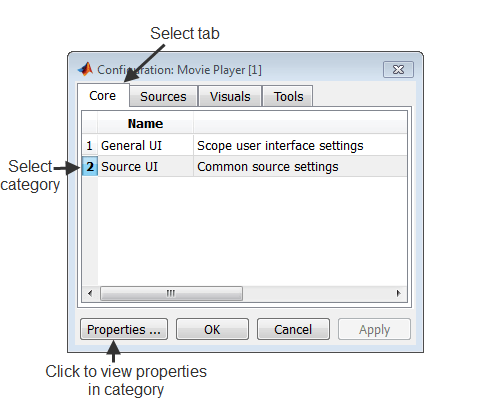
В следующей таблице перечислены опции, доступные для каждой категории на каждой панели.
| Стекло | Категория опций | Описания опций |
|---|---|---|
| Ядро | Общий пользовательский интерфейс | Показать полный путь - выберите для отображения полного пути к источнику видеоданных в строке заголовка. По умолчанию в строке заголовка проигрывателя фильмов отображается укороченное имя. |
| Ядро | Пользовательский интерфейс источника |
Флажок «Команды клавиатуры в режиме воспроизведения» (Keyboard commands integrative playback mode) - установите этот флажок, чтобы клавиши быстрого вызова клавиш были осведомлены о выборе режима воспроизведения. Если этот флажок снят, сочетания клавиш ведут себя так, как если бы для режима воспроизведения было установлено значение «Воспроизведение вперед», а для параметра «Повторение» - Параметр списка недавно использованных источников - указывает количество источников, перечисленных в меню Файл. |
| Источники | Simulink | Флажок Загрузить модель Simulink (Load Simulink model if not open) - необходимо установить Simulink. Подключить область при выборе: - Только сигнальные линии или сигнальные линии и блоки. Необходимо установить программу Simulink. |
| Источники | Файл | Параметр «Путь к открытому файлу по умолчанию» - укажите каталог, отображаемый в диалоговом окне «Подключение к файлу» при нажатии кнопки «Файл» > «Открыть». |
| Источники | Рабочее пространство | Параметры, связанные с этим выбором, отсутствуют. |
| Зрительный ряд | Видео | Параметры, связанные с этим выбором, отсутствуют. |
| Инструменты | Инструмент «Изображение» | Открыть новое окно инструмента изображения для каждого флажка экспорта - открывает новое средство просмотра изображений для каждого экспортируемого кадра. |
| Инструменты | Пиксельная область | Параметры, связанные с этим выбором, отсутствуют. |
| Инструменты | Инструменты навигации по изображениям | Параметры, связанные с этим выбором, отсутствуют. |
| Инструменты | Наборы контрольно-измерительных приборов | Параметры, связанные с этим выбором, отсутствуют. |
Чтобы сохранить настройки конфигурации для дальнейшего использования, выберите «Файл» > «Набор конфигурации» > «Сохранить как».
Примечание
По умолчанию Video Viewer использует настройки конфигурации из файла implay.cfg. Чтобы сохранить настройки конфигурации в этом файле, необходимо сначала создать резервную копию файла.
Чтобы уменьшить или увеличить частоту воспроизведения, выберите в меню «Воспроизведение» пункт «Частота кадров» или используйте сочетание клавиш T. В диалоговом окне «Частота кадров» отображается частота кадров источника, с которой приложение «Просмотр видео» воспроизводит последовательность изображений или видео, а также фактическая частота воспроизведения. Частота воспроизведения - это число кадров, обрабатываемых средством просмотра видео в секунду.
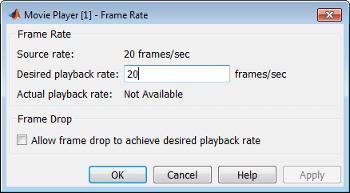
Если требуется увеличить фактическую скорость воспроизведения, но оборудование системы не может соответствовать требуемой скорости, установите флажок Разрешить падение кадров для достижения требуемой скорости воспроизведения. Этот параметр позволяет приложению Video Viewer достичь скорости воспроизведения путем отбрасывания кадров. При выборе этого параметра в диалоговом окне «Частота кадров» отображается несколько дополнительных параметров, которые можно использовать для задания минимальной и максимальной частоты обновления. Если оборудование позволяет, увеличьте частоту обновления, чтобы обеспечить более плавное воспроизведение. Однако если указать небольшой диапазон для частоты обновления, вычисленное расписание воспроизведения кадров может привести к прерывистому воспроизведению, и появится предупреждение.
Чтобы задать цветовую карту для применения к значениям интенсивности, выберите в меню «Сервис» пункт «Цветовая карта» или используйте сочетание клавиш C. В программе Video Viewer отображается диалоговое окно, в котором можно изменить цветовую карту.
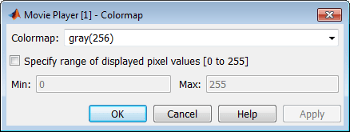
Параметр «Карта цветов» используется для указания определенной карты цветов.
Если известно, что значения пикселей не используют весь диапазон типов данных, можно установить флажок Указать диапазон отображаемых значений пикселей и ввести диапазон для данных. В диалоговом окне автоматически отображается диапазон в зависимости от типа данных значений пикселов.
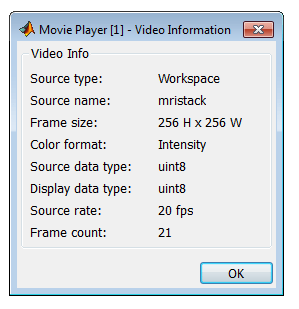
Чтобы просмотреть основные сведения о данных изображения, нажмите кнопку «Информация о видео » на панели инструментов «Просмотр видео» или выберите «Информация о видео» в меню «Сервис». Video Viewer отображает диалоговое окно, содержащее основную информацию о последовательности изображений, такую как размер каждого кадра, частота кадров и общее количество кадров.