Объект ввода видео и объект источника видео поддерживают свойства, которые позволяют управлять характеристиками видеоизображения и его получением.
Свойства объекта ввода видео управляют аспектами получения, которые являются общими для всех устройств получения изображения. Например, можно использовать FramesPerTrigger для указания объема данных, которые требуется получить.
Свойства объекта источника видео управляют аспектами получения, связанными с конкретным источником. Набор свойств, поддерживаемых объектом источника видео, зависит от устройства. Например, некоторые устройства получения изображений поддерживают свойства, которые позволяют управлять качеством создаваемого изображения, такие как Brightness, Hue, и Saturation.
Для любого типа объекта можно использовать те же функции панели инструментов, что и для
Просмотр списка всех свойств, поддерживаемых объектом, с их текущими значениями
Просмотр значения определенного свойства
Получение сведений о свойстве
Установка значения свойства
Примечание
Три свойства триггера объекта ввода видео требуют использования специальной функции конфигурации. Дополнительные сведения см. в разделе Настройка свойств триггера.
Чтобы просмотреть все свойства объекта получения изображения с их текущими значениями, используйте get функция. Вы также можете использовать inspect для просмотра списка свойств объекта в окне Инспектора свойств, где также можно изменить их значения.
В этом примере используется get отображение списка всех свойств объекта ввода видео vid. Просмотр свойств объекта источника видео описывает, как это сделать для объектов источника видео.
Если возвращаемое значение не указано, get функция отображает свойства объекта в четырех категориях: «Общие параметры», «Параметры функции обратного вызова», «Параметры триггера» и «Источники получения».
get(vid)
  General Settings:
    DeviceID = 1
    DiskLogger = []
    DiskLoggerFrameCount = 0
    EventLog = [1x0 struct]
    FrameGrabInterval = 1
    FramesAcquired = 0
    FramesAvailable = 0
    FramesPerTrigger = 10
    Logging = off
    LoggingMode = memory
    Name = M_RS170-matrox-1
    NumberOfBands = 1
    Previewing = off
    ReturnedColorSpace = grayscale
    ROIPosition = [0 0 640 480]
    Running = off
    Tag =
    Timeout = 10
    Type = videoinput
    UserData = []
    VideoFormat = M_RS170
    VideoResolution = [640 480]

  Callback Function Settings:
    ErrorFcn = @imaqcallback
    FramesAcquiredFcn = []
    FramesAcquiredFcnCount = 0
    StartFcn = []
    StopFcn = []
    TimerFcn = []
    TimerPeriod = 1
    TriggerFcn = []

  Trigger Settings:
    InitialTriggerTime = [0 0 0 0 0 0]
    TriggerCondition = none
    TriggerFrameDelay = 0
    TriggerRepeat = 0
    TriggersExecuted = 0
    TriggerSource = none
    TriggerType = immediate

  Acquisition Sources:
    SelectedSourceName = CH0
Source = [1x8 videosource]Для просмотра свойств, поддерживаемых объектом источника видео (или объектами), связанными с объектом ввода видео, используйте getselectedsource для извлечения выбранного в данный момент объекта источника видео. В этом примере перечислены свойства, поддерживаемые объектом источника видео, связанным с объектом ввода видео. vid. Обратите внимание на включенные свойства устройства.
Примечание
Объект источника видео для устройства может не включать свойства, зависящие от устройства. Например, устройства, доступ к которым осуществляется с помощью 'winvideo' адаптер, например веб-камеры, которые используют драйвер Video for Windows ® (VFW), может не предоставить панели инструментов возможность программного запроса свойств устройства. Используйте средства настройки, предоставленные производителем для настройки этих устройств.
get(getselectedsource(vid))
  General Settings:
    Parent = [1x1 videoinput]
    Selected = on
    SourceName = CH0
    Tag =
    Type = videosource

  Device Specific Properties:
    InputFilter = lowpass
    UserOutputBit3 = off
    UserOutputBit4 = off
    XScaleFactor = 1
YScaleFactor = 1Чтобы просмотреть значение определенного свойства объекта получения изображения, обратитесь к значению свойства так же, как и к полю в структуре MATLAB ®.
В этом примере показано, как получить доступ к свойству путем ссылки на объект, как если бы он был структурой MATLAB с использованием точечной нотации.
vid.Previewing

ans =

off
Сведения об определенном свойстве см. в разделе Свойства панели инструментов получения изображений. Информацию об определенном свойстве можно также получить в командной строке с помощью propinfo или imaqhelp функции.
propinfo функция возвращает структуру, содержащую информацию о свойстве, такую как тип данных, значение по умолчанию и список всех возможных значений, если свойство поддерживает такой список. В этом примере используется propinfo для получения информации о LoggingMode собственность.
propinfo(vid,'LoggingMode')

ans =

               Type: 'character vector'
         Constraint: 'enum'
    ConstraintValue: {'memory'  'disk'  'disk&memory'}
       DefaultValue: 'memory'
           ReadOnly: 'whileRunning'
     DeviceSpecific: 0
imaqhelp функция возвращает справочную информацию о свойстве с полным описанием. В этом примере используется imaqhelp для получения информации о LoggingMode собственность.
imaqhelp(vid,'LoggingMode')
Чтобы задать значение определенного свойства объекта получения изображения, присвойте это значение свойству так же, как и полю в структуре MATLAB, используя точечную нотацию.
Примечание
Поскольку некоторые свойства доступны только для чтения, можно задать только подмножество всех свойств видеосигнала и видеосигнала.
В этом примере задается значение свойства путем назначения значения объекту, как если бы он был структурой MATLAB.
vid.LoggingMode = 'disk';

% Verify the property setting.
vid.LoggingMode

ans =

disk
Чтобы просмотреть список всех свойств объекта ввода видео или объекта источника видео, которые можно задать, используйте set функция.
set(vid)
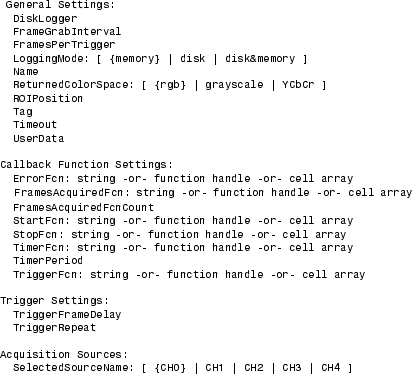
Значения определенных свойств триггера, TriggerType, TriggerCondition, и TriggerSource, взаимосвязаны. Например, некоторые TriggerCondition значения действительны только с определенными значениями TriggerType собственность.
Для обеспечения указания только допустимых комбинаций для значений этих свойств необходимо использовать две функции:
triggerinfo функция возвращает все допустимые комбинации значений для указанного объекта ввода видео.
triggerconfig устанавливает значения этих свойств.
Дополнительные сведения см. в разделе Определение типа триггера, источника и условия.
Примечание
Чтобы получить список опций, которые можно использовать для функции, нажмите клавишу Tab после ввода функции в командной строке MATLAB. Список расширяется, и можно выполнить прокрутку для выбора свойства или значения. Сведения об использовании этой расширенной функции завершения вкладки см. в разделе Использование функции завершения вкладки для функций.
