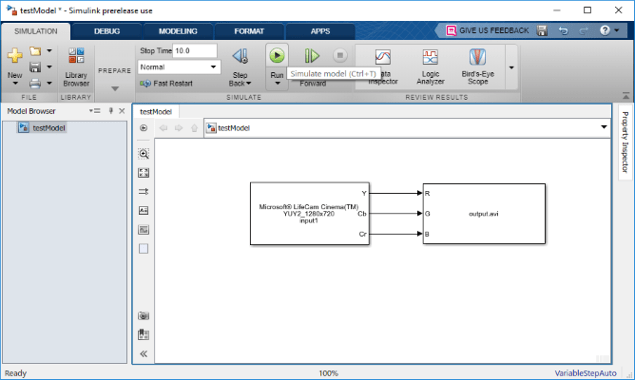
В этом примере показано, как построить простую модель с помощью блока «От видеоустройства» в сочетании с блоками из других библиотек блоков.
Примечание
Имена блоков по умолчанию в модели не отображаются. Чтобы отобразить имена скрытых блоков во время работы в модели, установите флажок Показать (Display) и снимите флажок Скрыть автоматические имена (Hide Automatic Names).
Чтобы запустить Simulink ® и создать новую модель, введите следующее в окне команд MATLAB ®.
simulink
На начальной странице Simulink щелкните Пустая модель (Blank Model), а затем Создать модель (Create Model). Откроется пустое окно редактора.
В редакторе щелкните Сохранить (Save) на вкладке Моделирование (Simulation), чтобы назначить имя новой модели.
В окне Редактор модели (model Editor) нажмите кнопку Обозреватель библиотек (Library Browser) на вкладке Моделирование (Simulation).
Откроется обозреватель библиотеки Simulink. Левая панель содержит дерево доступных библиотек блоков в алфавитном порядке. Щелкните узел Панель инструментов получения изображений.
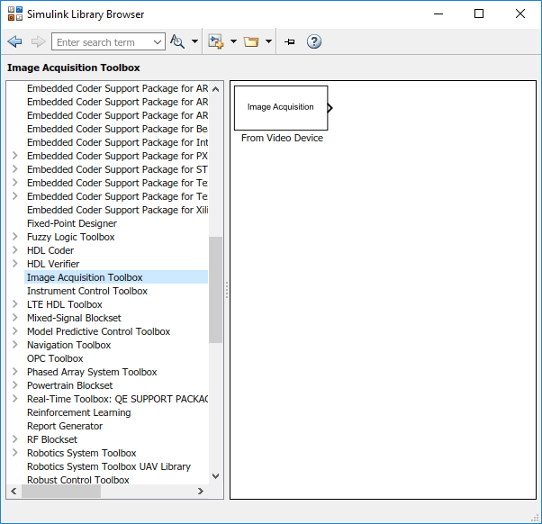
Чтобы использовать блок, добавьте его в существующую модель или создайте новую модель.
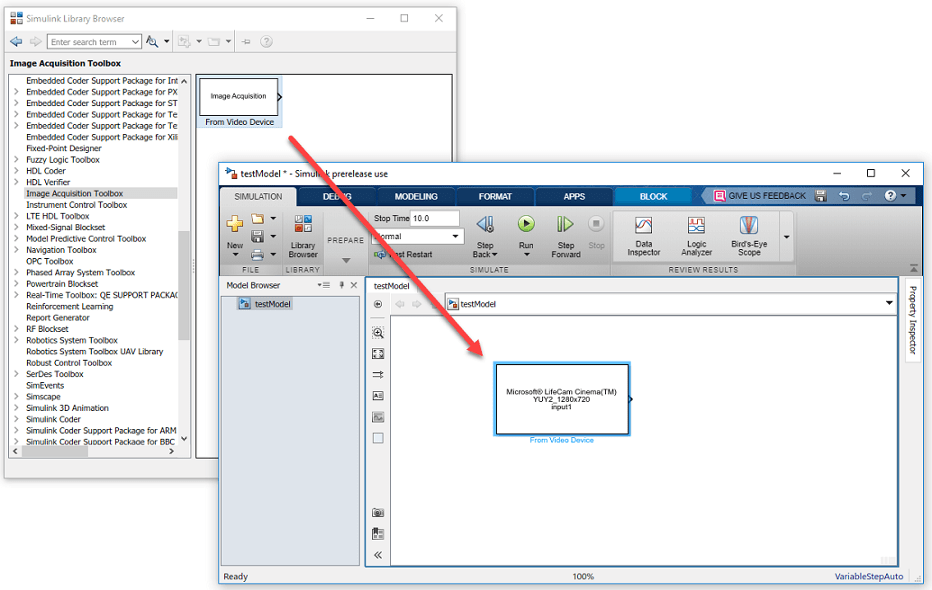
Чтобы использовать в модели блок «От видеоустройства», перетащите блок в редактор Simulink. Обратите внимание, как изменяется имя блока, отражающее устройство, подключенное к системе, связанной с блоком. Если подключено несколько устройств, можно выбрать устройство для использования в диалоговом окне параметров, дважды щелкнув блок.
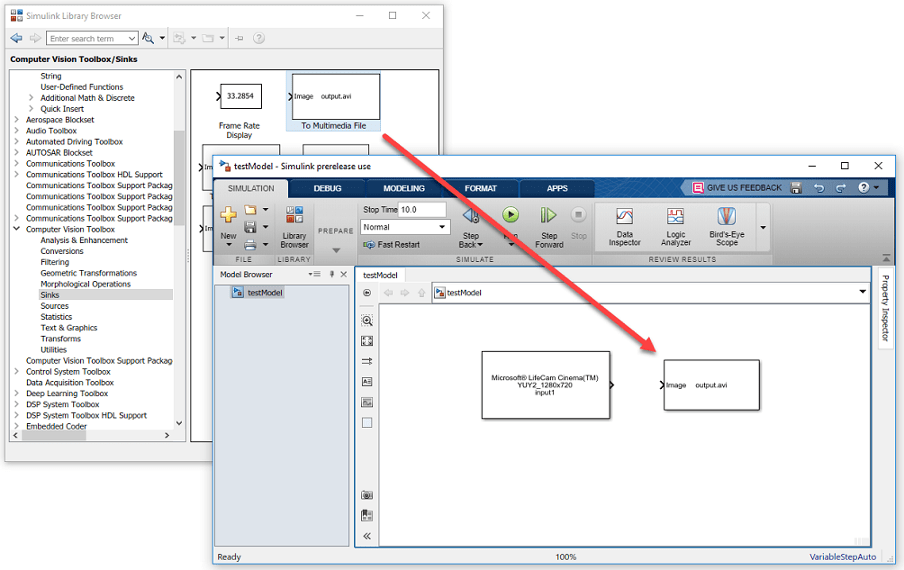
Для иллюстрации использования блока в этом примере создается простая модель, которая получает данные, а затем возвращает данные в файл в формате AVI. Для создания этой модели в этом примере используется блок из Computer Vision Toolbox™.
Откройте библиотеку инструментов Computer Vision Toolbox. В окне библиотеки откройте подсистему Sinks. В этой подсистеме щелкните в библиотеке блок «В мультимедийный файл» и перетащите блок в редактор Simulink.
Подключите три выхода из блока From Video Device к трем соответствующим входам в блоке To Multimedia File. Если порты не отображаются, их можно отобразить в диалоговом окне параметров, дважды щелкнув блок. Одним из быстрых способов выполнения всех трех соединений одновременно является выбор блока «От видеоустройства», нажатие и нажатие клавиши Ctrl, а затем щелчок по блоку «К мультимедийному файлу».
Входными портами блока To Multimedia File являются RGB, но можно использовать камеру с выходными портами YCbCr или RGB.
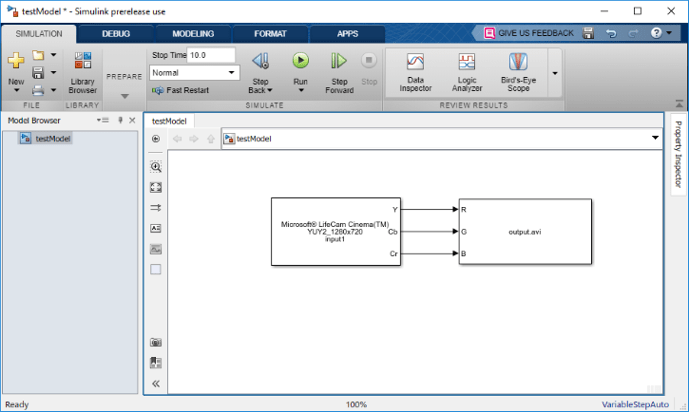
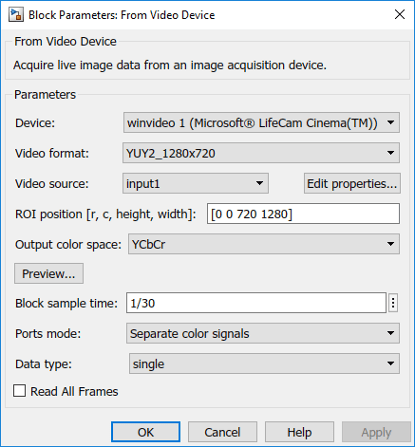
Для проверки параметров блока Из видеоустройства дважды щелкните значок блока в редакторе Simulink. Откроется диалоговое окно параметров для блока «От видеоустройства». Используйте различные поля в диалоговом окне для установки или изменения значений параметров блока From Video Device.
Например, в этом диалоговом окне можно указать устройство, которое требуется использовать, выбрать формат видео, который требуется использовать с устройством, или указать время образца блока. Дополнительные сведения см. в разделе С видеоустройства.
Можно задать параметры для любого из блоков, включенных в модель. Например, чтобы указать имя файла AVI, дважды щелкните блок «В мультимедийный файл». Убедитесь, что у вас есть разрешение на запись в каталог, в который блок записывает файл AVI.
Для запуска моделирования нажмите зеленую кнопку «Выполнить» на панели инструментов редактора Simulink. Параметры панели инструментов можно использовать для указания продолжительности выполнения моделирования и его остановки.
Во время выполнения моделирования в строке состояния в нижней части редактора Simulink Editor отображается ход моделирования. После завершения моделирования программа сохраняет файл AVI в текущей рабочей папке.