Захват данных изображения в реальном времени с устройства получения изображения
Панель инструментов для получения изображений

Блок From Video Device позволяет записывать потоки изображений и видеоданных с устройств получения изображений, таких как камеры и устройства захвата кадров, чтобы перенести данные изображения в модель Simulink ®. Блок также позволяет настраивать и просматривать получение непосредственно из Simulink.
Блок From Video Device открывает, инициализирует, настраивает и управляет устройством сбора данных. Блок открывается, инициализируется и настраивается только один раз в начале выполнения модели. При выборе опции Read All Frames блок ставит в очередь входящие кадры изображения в буфере FIFO (первый входящий, первый исходящий) и доставляет один кадр изображения на каждый шаг времени моделирования. Если буфер переполнен, блок ожидает до 10 секунд, пока в буфере не окажется новый кадр.
Блок не имеет входных портов. В блоке можно настроить один выходной порт или три выходных порта, соответствующие несжатым цветовым полосам красного, зеленого и синего цветов или Y, Cb и Cr. Дополнительные сведения о настройке выходных портов см. в разделе Вывод.
Пример использования этого блока см. в разделе Сохранение видеоданных в файле.
Блок From Video Device поддерживает использование режима Simulink Accelerator. Эта функция ускоряет выполнение моделей Simulink.
Блок From Video Device поддерживает использование ссылок на модели. Эта функция позволяет модели включать другие модели Simulink в качестве модульных компонентов.
Блок From Video Device поддерживает использование генерации кода вместе с packNGo для группировки требуемого исходного кода и зависимых общих библиотек.
В диалоговом окне «Параметры блока» появятся следующие поля. Если выбранное устройство не поддерживает функцию, она не появится в диалоговом окне.
Device - Устройство получения изображенияУстройство получения изображения, к которому требуется подключиться. Элементы в списке различаются в зависимости от устройств, подключенных к системе. Блок поддерживает все устройства захвата видео, поддерживаемые программным обеспечением Image Acquisition Toolbox™.
Video format - Видеоформаты, поддерживаемые устройствомОтображение форматов видео, поддерживаемых выбранным устройством. Этот список зависит от устройства. Если устройство поддерживает использование файлов камеры, From camera file является одним из вариантов в списке.
Чтобы включить параметр Camera file, установите для параметра Video format значение From camera file. Этот параметр отображается только в том случае, если выбранное устройство поддерживает файлы необработанных изображений с камеры. Введите путь к файлу камеры и имя файла или нажмите кнопку «Обзор» для поиска файла.
Video source - Источники ввода видео, поддерживаемые устройствомДоступные источники ввода для указанного устройства и формата. Нажмите кнопку «Изменить свойства»... для открытия инспектора свойств и редактирования исходных свойств.
Edit properties... - Свойства источника видеоОткройте инспектор свойств, чтобы изменить свойства устройства источника видео, например яркость и контрастность. Перечисленные свойства зависят от устройства. Свойства, которые можно редактировать, отображаются в таблице с помощью значка карандаша или раскрывающегося списка. Свойства, которые выделены серым цветом, не могут быть изменены. При закрытии инспектора свойств изменения сохраняются.
Enable hardware triggering - Аппаратное приобретениеoff (по умолчанию) | onЭтот параметр появляется только в том случае, если выбранное устройство поддерживает аппаратное срабатывание. Установите флажок, чтобы включить аппаратное срабатывание. После включения триггера можно выбрать конфигурацию триггера.
Чтобы включить параметр конфигурации Trigger, выберите параметр Enable hardware trigging. Этот параметр появляется только в том случае, если выбранное устройство поддерживает аппаратное срабатывание. Варианты конфигурации перечислены по условиям источника/триггера триггера. Например, TTL/fallingEdge означает, что TTL является источником триггера, а задний фронт сигнала является условием, которое запускает аппаратные средства.
ROI position - Регион интереса к видеоизображениюЭто поле используется для ввода вектора строки, указывающего область захвата в видеоизображении. Формат: [строка, столбец, высота, ширина]. Значения по умолчанию для строки и столбца равны 0. Значения по умолчанию для высоты и ширины устанавливаются на максимально допустимое значение, обозначаемое разрешением видеоформата. Измените значения в этом поле, только если не требуется фиксировать полный размер изображения.
Output color space - Цветовое пространство вывода видеоrgb (по умолчанию) | grayscale | YCbCr | bayerЭто поле используется для выбора цветового пространства для устройств, поддерживающих цвет. Если устройство поддерживает выравнивание датчика Bayer, bayer также доступен.
Чтобы включить параметр выравнивания датчика Bayer, установите значение «Выходное цветовое пространство» в bayer. Эта опция доступна только в том случае, если устройство поддерживает выравнивание датчиков Bayer. Используйте эту функцию, чтобы установить выравнивание датчика Bayer 2 на 2 пиксела. Возможные варианты совмещения датчиков: grbg (по умолчанию), gbrg, rggb, и bggr.
Preview... - Предварительный просмотр видео в реальном времениПредварительный просмотр видеоизображения. При нажатии этой кнопки открывается окно «Просмотр видео». Во время предварительного просмотра изображение корректируется в соответствии с изменениями, внесенными в диалоговом окне параметров. Окно Просмотр видео (Video Preview) используется для настройки получения изображения таким образом, как требуется, чтобы оно было получено блоком при запуске модели.
Block sample time - Частота блочных выборокУкажите время выборки блока во время моделирования. Время выборки - это скорость, с которой выполняется блок во время моделирования.
Примечание
Время блочной выборки не устанавливает частоту кадров на устройстве, используемом при моделировании. Частота кадров определяется заданным форматом видео (стандартным форматом или из файла камеры). Некоторые устройства даже перечисляют частоту кадров как специфичное для устройства свойство источника. Частота кадров не связана с параметром «Block sample time» в диалоговом окне. Время выборки блока определяет скорость, с которой блок выполняется во время моделирования.
Ports mode - Тип выходного видеосигналаOne multidimensional signal | Separate color signalsЭта опция появляется только в том случае, если устройство поддерживает использование одного порта вывода или нескольких портов вывода для цветовых диапазонов. Используйте эту опцию, чтобы указать либо один выходной порт для всех цветовых пространств, либо один порт для каждой полосы (например, R, G и B). При выборе One multidimensional signalвыходной сигнал объединяют в одну линию, состоящую из сигнальной информации для всех цветовых сигналов. Выбрать Separate color signals если требуется использовать три порта, соответствующих несжатым красным, зеленым и синим цветовым диапазонам. Обратите внимание, что некоторые устройства используют YCbCr для отдельных цветовых сигналов.
Примечание
Блок получает данные по умолчанию ReturnedColorSpace для указанного устройства и формата.
Data type - Тип данных вывода видеоsingle (по умолчанию) | double | int8 | uint8 | int16 | uint16 | int32 | uint32Тип данных изображения, когда блок выводит кадры. Этот тип данных указывает, как кадры изображения возвращаются из блока в Simulink. Этот параметр поддерживает все типы числовых данных MATLAB ®.
Read All Frames - Все доступные кадры изображенийoff (по умолчанию) | onВыберите для захвата всех доступных кадров изображения. Если этот параметр не выбран, блок получает последний снимок одного кадра, что эквивалентно использованию getsnapshot в панели инструментов. При выборе этого параметра блок ставит в очередь входящие кадры изображения в буфере FIFO (первый входящий и первый исходящий). Блок по-прежнему предоставляет один кадр, самый старый из буфера, каждый временной интервал и гарантирует, что кадры не будут потеряны. Эта опция эквивалентна использованию getdata в панели инструментов.
Metadata Output Ports - Выходные порты Kinect ® для Windows ®Эта опция появляется только в том случае, если:
Вы используете Kinect для камеры Windows
Вы выбираете Kinect Depth Sensor как устройство, и
Вы выбираете Depth Source в качестве источника видео.
Эта опция используется для возврата информации о каркасе в Simulink во время моделирования и создания кода. Метаданные можно выводить в обычных, ускоренных и развернутых режимах моделирования. Каждый элемент метаданных в списке Выбранные метаданные становится портом вывода в блоке.
В разделе «Все метаданные» перечислены метаданные, связанные с датчиком глубины Kinect.
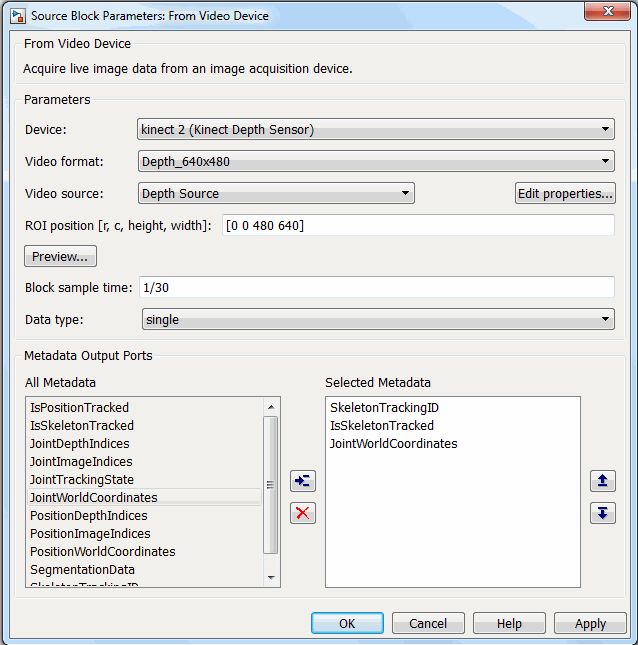
Этот раздел отображается только при выборе датчика глубины Kinect. В списке «Все метаданные» отображаются доступные метаданные. Список Выбранные метаданные показывает, какие элементы метаданных возвращаются в Simulink. По умолчанию он пуст. Чтобы использовать элемент метаданных, добавьте его из списка Все метаданные в список Выбранные метаданные, выбрав его в списке Все метаданные и нажав кнопку Добавить (значок синей стрелки). Кнопка «Удалить» (красный значок X) удаляет элемент из списка «Выбранные метаданные». Для изменения порядка элементов в списке «Выбранные метаданные» можно также использовать кнопки «Вверх» и «Вниз». Можно выбрать сразу несколько элементов.
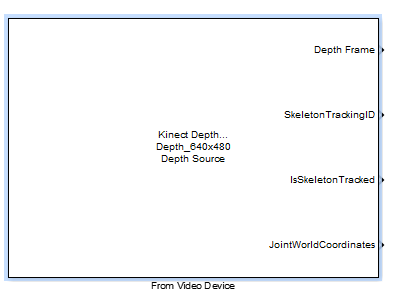
В приведенном выше примере видно, что три элемента метаданных были включены в список Выбранные метаданные (Selected Metadata). При нажатии кнопки «Применить» в блоке создаются выходные порты для этих метаданных, как показано ниже. Первым портом является кадр глубины.
Описания и сведения об этих полях метаданных и использовании Kinect для Windows с панелью инструментов получения изображений см. в разделе Получение изображения и скелетных данных с помощью Kinect.



