Чтобы связать элементы растра с геопространственными местоположениями, растр должен сопровождаться пространственной ссылочной информацией, такой как географические или мировые границы, расстояние между записанными выборками и протяженность отдельных ячеек. Если поддерживаемый файл растровых данных содержит информацию пространственных ссылок, можно использовать readgeoraster для импорта данных в виде массива и ссылочной информации в виде объекта растровой ссылки. Если файл данных не содержит ссылочной информации, можно импортировать данные как массив и создать ссылочный объект с помощью georefcells, georefpostings, maprefcells, или maprefpostings функция. Используемая функция создания зависит от характеристик растровых данных.
georefcells - Растр представляет собой сетку четырехугольных ячеек, привязанных к географическим координатам широты и долготы.
georefpostings - Растр представляет собой сетку образцов точек проводки, привязанных к географическим координатам.
maprefcells - Растр представляет собой сетку прямоугольных ячеек, привязанных к проектируемым мировым координатам x и y.
maprefpostings - Растр представляет собой сетку образцов точек проводки, привязанных к проекционным координатам.
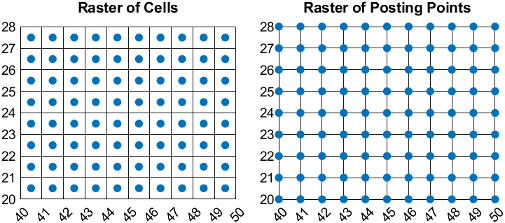
На этом рисунке показаны различия между проецируемым растром ячеек и проецируемым растром точек разноски. Оба растра имеют элементы, отстоящие друг от друга на 1 метр, причем растр покрывает значения x в диапазоне [40,50] в метрах и значения y в диапазоне [20,28] в метрах. Растр ячеек - 8 на 10, растр проводок - 9 на 11. Граница растра ячеек складывается из самых внешних границ самых внешних ячеек, а граница растра проводок - из точек выборки по краям растра.
Если вы не знаете, является ли растр сеткой ячеек или сеткой точек проводки, попробуйте выполнить следующие действия:
Спросите поставщика данных.
Поиск в метаданных информации о пространственной регистрации или интерпретации данных. Метаданные растров ячеек могут содержать такие фразы, как «пиксели» или «пиксель - это область». Метаданные растров точек проводки могут содержать такие фразы, как «grid», «node» или «pixel is point».
Рассмотрим, что представляют данные. Изображения обычно делаются из ячеек, а сетки отметок - из точек размещения.
Рассмотрим размер растра. Если размеры растра являются круглыми числами, например растром размера [1000 1000], то растр, вероятно, сделан из клеток. Если размеры растра являются круглыми числами плюс один, например растр размера [1001 1001], то растр, вероятно, сделан из точек разноски.
В этом примере показано, как импортировать изображение, пространственно ссылаться на изображение путем создания ссылочного объекта, а затем отображать изображение на карте.
Импорт изображения в виде массива с помощью imread функция. Множество имеет размер 500 на 500 на 3 и определяет красные, зеленые, и синие компоненты изображения.
A = imread('boston_common.jpg');Для пространственной ссылки на изображение необходимо определить следующее:
Ссылка изображения на географические или проекционные координаты
Состоит ли изображение из ячеек или точек разноски
Информация, включенная в файл boston_common.txt указывает, что изображение связано с спроецированными координатами и состоит из ячеек. Таким образом, можно создать ссылочный объект с помощью maprefcells функция. Укажите пределы по оси X и Y, также включенные в файл boston_common.txt, используя мировые координаты.
xlimits = [235150 236150];
ylimits = [900100 901100];
R = maprefcells(xlimits,ylimits,size(A));
Определение первой строки A в качестве самого северного края изображения путем установки ColumnsStartFrom свойство объекта ссылки на 'north'. В противном случае ColumnsStartFrom по умолчанию свойство имеет значение 'south'.
R.ColumnsStartFrom = 'north'; Отображение пространственно привязанного изображения на карте с помощью mapshow функция.
mapshow(A,R)

Данные, использованные в этом примере, получены из данных, предоставленных МАССГИС (Бюро географической информации). Просмотр файла boston_common.txt для получения дополнительной информации.
В этом примере показано, как импортировать данные фасада, пространственно ссылаться на данные путем создания ссылочного объекта, а затем отображать данные на карте.
Загрузка данных отметки в виде массива.
load elevation_n39_w106.matДля пространственной ссылки на данные необходимо определить следующее:
Ссылки на данные в географических или проекционных координатах
Создаются ли данные из ячеек или точек проводки
Информация в файле elevation_n39_w106.txt указывает, что набор данных связан с географическими координатами и состоит из точек проводки. Таким образом, можно создать ссылочный объект для данных с помощью georefpostings функция. Укажите пределы широты и долготы, также включенные в файл boston_common.txt, используя градусы.
latlim = [39 40];
lonlim = [-106 -105];
R = georefpostings(latlim,lonlim,size(elevation_n39_w106));
Создайте оси карты, указав пределы широты и долготы данных. Затем отобразите данные как поверхность с помощью geoshow функция. Примените карту цветов, соответствующую данным отметок, используя demcmap функция.
usamap(R.LatitudeLimits,R.LongitudeLimits)
geoshow(elevation_n39_w106,R,'DisplayType','surface')
demcmap(elevation_n39_w106)

Набор данных, используемый в этом примере, получен из данных, предоставленных Геологической службой США. Просмотр файла elevation_n39_w106.txt для получения дополнительной информации.
