Следуйте приведенным ниже инструкциям, чтобы настроить установку MATLAB ® Parallel Server™ для работы с Microsoft ® HPC Pack или Compute Cluster Server (CCS). В следующих инструкциях:matlabroot относится к месту установки MATLAB.
Поддерживаемые версии: MATLAB Compute Cluster Server 2003, Windows ® HPC Server 2008, Windows HPC Server 2008 R2, Microsoft HPC Pack 2012, Microsoft HPC Pack 2012 R2 и Microsoft HPC Pack 2016.
Примечание
При использовании пакета HPC в сетевой общей папке расположение сетевой общей папки должно находиться в зоне «Интранет». Возможно, потребуется настроить свойства обозревателя для узлов кластера и добавить расположение общего сетевого ресурса в список узлов интрасети.
Войдите в узел заголовка кластера как пользователь с правами администратора.
Откройте окно команд с правами администратора и выполните следующую команду file
matlabroot\toolbox\parallel\bin\MicrosoftHPCServerSetup.bat -cluster
Если пакет HPC используется в сетевой общей установке, эта команда выполняет некоторые настройки, необходимые для всех компьютеров в кластере. Расположение установки MATLAB должно быть одинаковым на каждом узле кластера. Если пакет HPC не используется в сетевой общей установке, необходимо выполнить эту команду на каждом узле кластера.
Примечание
Если необходимо переопределить значения сценария по умолчанию, измените значения, определенные в MicrosoftHPCServerSetup.xml перед запуском MicrosoftHPCServerSetup.bat. Используйте -def_file аргумент скрипта при использовании MicrosoftHPCServerSetup.xml в пользовательском расположении. Например:
MicrosoftHPCServerSetup.bat -cluster -def_file <filename>
Файл изменяется только на узле, где фактически выполняется сценарий.
Примером одного из значений, которое можно задать, является CLUSTER_NAME. Если в этом параметре указано понятное имя кластера, оно распознается функцией обнаружения кластеров MATLAB и отображается в результирующем списке кластеров.
Эта настройка применяется ко всем версиям HPC Pack.
Примечание
Если пакет HPC Pack используется в сетевой общей папке, сетевой общий ресурс должен находиться в зоне «Интранет». Возможно, потребуется настроить свойства обозревателя для узлов кластера и добавить расположение общего сетевого ресурса в список узлов интрасети.
Откройте окно команд с правами администратора и выполните следующую команду file
matlabroot\toolbox\parallel\bin\MicrosoftHPCServerSetup.bat -client
Эта команда выполняет некоторые настройки, необходимые для клиентского компьютера.
Примечание
Если необходимо переопределить значения по умолчанию сценария, измените значения, определенные в MicrosoftHPCServerSetup.xml перед запуском MicrosoftHPCServerSetup.bat. Используйте -def_file аргумент скрипта при использовании MicrosoftHPCServerSetup.xml в пользовательском расположении. Например:
MicrosoftHPCServerSetup.bat -client -def_file <filename>
Чтобы отправить задания или обнаружить кластер из MATLAB, на компьютере клиента MATLAB должны быть установлены утилиты клиента Microsoft HPC Pack. Если они еще не установлены и не обновлены, обратитесь к системному администратору за правильными клиентскими утилитами для установки. Утилиты доступны в центре загрузки Майкрософт.
Если установлено несколько версий клиентских утилит Microsoft HPC Pack, MATLAB использует последнюю установку. Чтобы настроить MATLAB на использование определенной установки, задайте переменную среды 'MATLAB_HPC_SERVER_HOME' в расположение установки клиентских утилит, которые вы хотите использовать.
Эта процедура проверяет правильность установки и настройки параллельных вычислительных продуктов для использования Microsoft Windows HPC Pack или Compute Cluster Server (CCS).
На этом шаге создается профиль кластера для использования в последующих шагах. Чтобы создать профиль кластера, попробуйте обнаружить кластер. На вкладке Главная (Home) в области Среда (Environment) выберите Параллельный (Parallel) > Обнаружить кластеры (Discover Clusters). Дополнительные сведения см. в разделе Обнаружение кластеров (панель инструментов параллельных вычислений). Если кластер недоступен для обнаружения, выполните следующие действия.
Запустите диспетчер профилей кластера. На вкладке Главная (Home) в области Среда (Environment) выберите Параллельный (Parallel) > Создать кластеры и управлять ими.
Создайте новый профиль в Диспетчере профилей кластера, выбрав Добавить профиль кластера > Сервер HPC.
Выбрав новый профиль в списке, нажмите «Переименовать» и измените имя профиля. HPCtest. Нажмите Enter.
На вкладке «Свойства» введите текст для следующих полей:
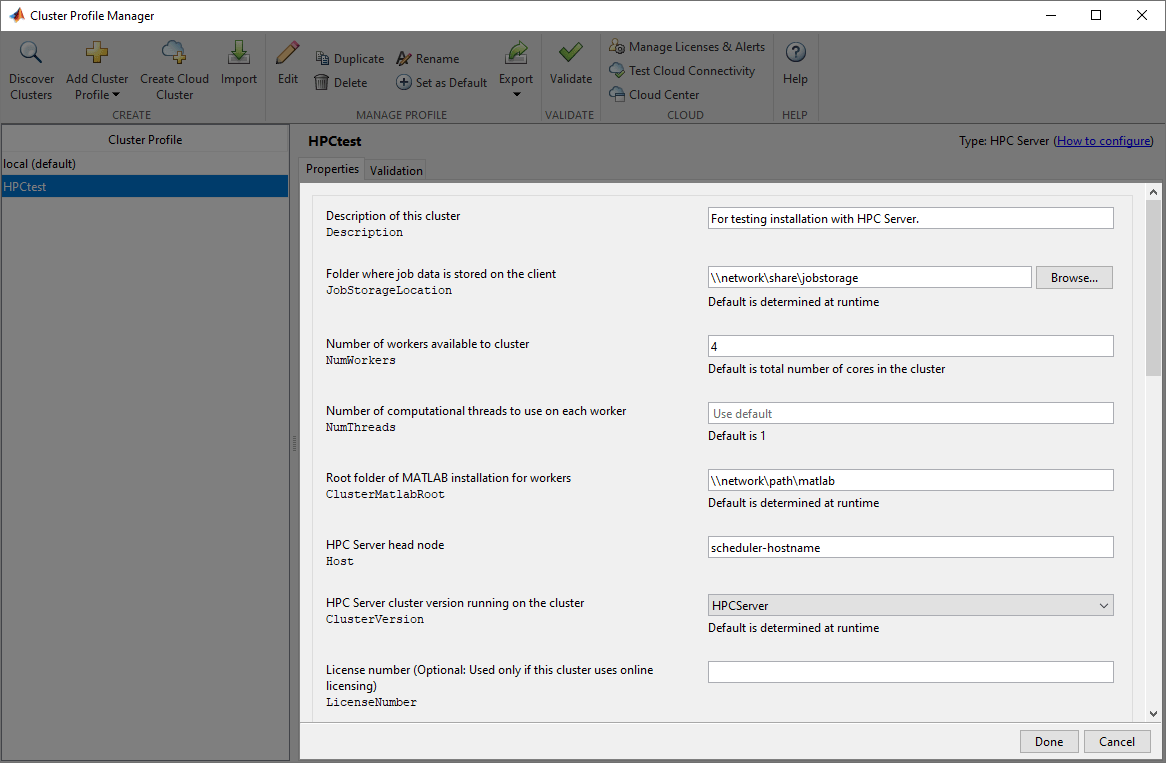
Установите в поле Описание значение For testing installation with HPC Server.
Установите в поле NumWorkers число работников, для которых необходимо выполнить тесты проверки, в пределах ограничений лицензии.
Установите в поле Хост имя хоста, на котором запущен планировщик. В зависимости от сети это может быть простое имя узла или полное доменное имя.
Примечание: Следующие четыре настройки свойств (JobStorageLocation, ClusterMatlabRoot, ClusterVersion, и UseSOAJobSubmission) являются необязательными и должны быть заданы в профиле только в том случае, если вы не запускали MicrosoftHPCServerSetup.bat как описано в разделе Настройка кластера для пакета Microsoft HPC, или если вы хотите переопределить параметр, установленный этим сценарием.
Установите JobStorageLocation в расположение, в котором должны храниться данные задания и задачи. Это должно быть доступно для всех рабочих машин.
Примечание
JobStorageLocation не должны совместно использоваться параллельными вычислительными продуктами с различными версиями; каждая версия в кластере должна иметь свою собственную JobStorageLocation.
Установите ClusterMatlabRoot в расположение установки MATLAB для выполнения рабочими машинами, как определено в главе 1 инструкций по установке.
Установите в поле ClusterVersion значение HPCServer или CCS.
Если вы хотите протестировать отправку заданий SOA в кластере HPC Server, установите UseSOAJobSubmission в значение true. Если вы планируете использовать отправки заданий SOA в кластере, сначала необходимо протестировать это без отправки SOA, а затем вернуться и протестировать его с отправкой заданий SOA. Значение по умолчанию определяется во время выполнения на основе планировщика.
На данный момент диалоговое окно должно выглядеть следующим образом:
Нажмите кнопку Готово, чтобы сохранить профиль кластера.
На этом шаге выполняется проверка профиля кластера и, следовательно, установки. Можно указать количество работников, которые будут использоваться при проверке профиля. Если на вкладке Проверка (Validation) не указано количество работников, то при проверке будет предпринята попытка использовать столько работников, сколько задано значением NumWorkers на вкладке «Свойства». Можно указать меньшее число работников для проверки конфигурации, не занимая весь кластер.
Если он еще не открыт, запустите диспетчер профилей кластера с рабочего стола MATLAB, выбрав на вкладке Главная (Home) в области Среда (Environment) Параллельная (Parallel) > Создать кластеры и управлять ими.
Выберите профиль кластера в списке.
Перейдите на вкладку Проверка (Validation).
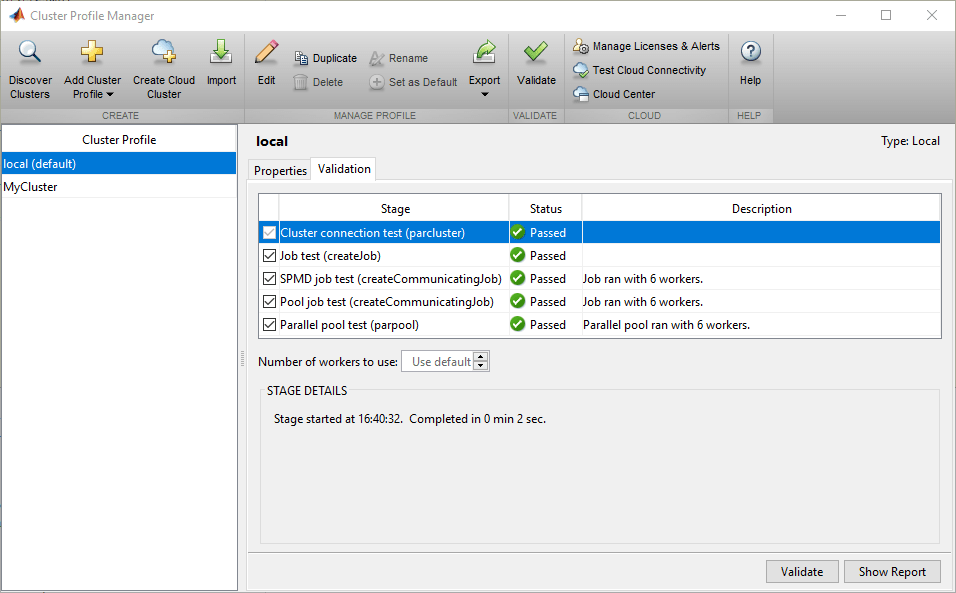
Используйте флажки для выбора всех тестов или подмножества этапов проверки и укажите количество работников, которые будут использоваться при проверке профиля.
Щелкните Проверить (Validate).
Выходные данные отображаются на вкладке Результаты проверки (Validation Results). На следующем рисунке показаны результаты профиля, прошедшего все проверки.
Примечание
Если проверка не прошла, обратитесь в группу поддержки установки MathWorks.
Если проверка прошла успешно, теперь у вас есть действительный профиль, который можно использовать в других параллельных приложениях. Вы можете внести любые изменения в свой профиль, соответствующие вашим приложениям, например: NumWorkersRange, AttachedFiles, AdditionalPathsи т.д.
Чтобы сохранить профиль для других пользователей, выберите профиль и нажмите кнопку Экспорт, а затем сохраните профиль в файле в удобном месте. Позже, при запуске диспетчера профилей кластера, другие пользователи могут импортировать ваш профиль, нажав кнопку Импорт.
