Если в кластере отсутствует планировщик, выполните следующие инструкции для интеграции планировщика заданий MATLAB ®, который поставляется с параллельным Server™ MATLAB. Если у вас уже есть кластер с планировщиком, см. раздел Установка и настройка параллельного сервера MATLAB для сторонних планировщиков.
Эти инструкции помогут выполнить следующие задачи:
После интеграции MATLAB с планировщиком можно получить доступ к рабочим в кластере из сеанса настольного клиента MATLAB с помощью Parallel Computing Toolbox™. Рабочие - это вычислительные механизмы MATLAB, которые обычно соответствуют ядру.
Установка, описанная в этих шагах, использует диспетчер сетевых лицензий.
Для установки MATLAB Parallel Server необходимо активировать лицензию. Для активации лицензии на параллельный сервер MATLAB:
Перейти к https://www.mathworks.com/licensecenter.
Войдите в учетную запись администратора MathWorks.
Выберите лицензию MATLAB Parallel Server и перейдите на вкладку Install and Activate.
В правой части раздела СВЯЗАННЫЕ ЗАДАЧИ выберите Активировать для извлечения файла лицензии.
Заполните запрашиваемую информацию. Эта информация должна относиться к компьютеру, на котором размещен диспетчер лицензий. В этих инструкциях это головной узел. Дополнительные сведения см. в разделе Установка программного обеспечения на головном узле.
После заполнения информации загрузите или отправьте по электронной почте файл лицензии и скопируйте ключ установки файла. Они используются позже в процессе.
Примечание
Активация не требуется для испытаний. Обратитесь к торговому представителю для получения файла лицензии и ключа установки файла.
Чтобы сэкономить время и устранить необходимость в процессе загрузки на основе установщика для каждого компьютера в кластере, загрузите установочные файлы перед установкой. Это облегчает установку в большом количестве машин. Если у вас есть доступ к учетной записи администратора для вашей лицензии, вы можете использовать программу установки для загрузки файлов без их установки. Если нет, обратитесь к администратору лицензии, чтобы получить копию установочных файлов. Дополнительные сведения см. в разделе Загрузка продуктов без установки. При использовании программы установки для загрузки файлов выберите следующие параметры:
Выберите соответствующую операционную систему для компьютеров кластера.
Выберите все продукты для загрузки. MATLAB Parallel Server не может выполнять задания, требующие не установленных продуктов.
Существует три серверных компонента параллельного сервера MATLAB:
Диспетчер лицензий, на котором размещена лицензия MATLAB Parallel Server, используемая каждым работником. Дополнительные сведения см. в разделе Установка программного обеспечения на головном узле.
Планировщик заданий MATLAB, который работает на головном узле и управляет заданиями в кластере. Дополнительные сведения см. в разделе Установка программного обеспечения на головном узле.
MATLAB Parallel Server, который работает на вычислительных узлах. Дополнительные сведения см. в разделе Установка программного обеспечения на вычислительные узлы.
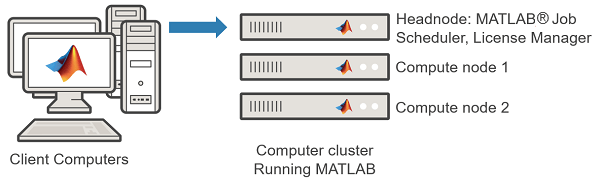
Используйте автономную программу установки из предыдущего шага. Дополнительные сведения о процедуре автономной установки см. в разделе Установка продуктов с помощью ключа установки файлов.
Выберите компьютер для размещения диспетчера лицензий и планировщика заданий MATLAB. Этот компьютер является вашим головным узлом.
Запустите программу установки MATLAB из файлов установки, полученных в разделе Get the Installation Files.
Выберите «Использовать ключ установки файла» и перейдите к подсказкам.
Выберите все продукты, включая диспетчер лицензий. В качестве альтернативы, чтобы сэкономить место, установите только продукты, на которые лицензированы пользователи кластера, в дополнение к диспетчеру лицензий.
На шаге Файл лицензии перейдите к license.lic (получен из лицензии Activate Your MATLAB Parallel Server License).
Запустите диспетчер лицензий.
Можно протестировать установку и лицензирование, выполнив следующую команду в интерфейсе командной строки. matlabroot является папкой установки MATLAB. filename является местоположением для записи файла журнала, например, во временное местоположение. Необходимо иметь разрешения на запись в этом расположении.
matlabroot/toolbox/parallel/bin/checkLicensing -logfile filename
Эта процедура аналогична процедуре установки программного обеспечения на головном узле. Дополнительные сведения о процедуре автономной установки см. в разделе Установка продуктов с помощью ключа установки файлов.
Запустите программу установки MATLAB из файлов установки, полученных в разделе Get the Installation Files.
Выберите «Использовать ключ установки файла» и перейдите к подсказкам.
Выберите все продукты. Однако не устанавливайте диспетчер лицензий. Кроме того, для экономии места установите только те продукты, на которые лицензированы пользователи кластера.
Используйте license.dat файл из головного узла. Вы можете получить этот файл из matlabroot/etc папка, где matlabroot является папкой установки MATLAB.
Для достижения максимальной производительности установите на каждом узле локально. Однако можно также установить в сетевой общий ресурс.
Примечание
Установите неинтерактивно (бесшумно), если хотите
Установите программное обеспечение на компьютер без графического интерфейса пользователя (GUI).
Сэкономьте время, необходимое для настройки программы установки для каждого вычислительного узла.
Дополнительные сведения см. в разделе Установка неинтерактивно.
Можно протестировать установку и лицензирование, выполнив следующую команду в интерфейсе командной строки. matlabroot является папкой установки MATLAB.
matlabroot/toolbox/parallel/bin/checkLicensing
Планировщик заданий MATLAB - это планировщик, поставляемый с параллельным сервером MATLAB. Планировщик заданий MATLAB предназначен главным образом для кластеров, выполняющих только задания MATLAB. Интерфейс планировщика - это высокоуровневая абстракция, позволяющая отправлять задания в вычислительные ресурсы, поэтому не приходится сталкиваться с различиями в операционных системах и средах.
Следующие шаги настраивают планировщик заданий MATLAB с помощью Центра администрирования, графического интерфейса. Если на компьютере отсутствует графика, используйте интерфейс командной строки. Дополнительные сведения см. в разделах Запуск службы mjs, Планировщик заданий MATLAB и Рабочие (командная строка).
На головном узле запустите Центр администрирования. Перейти к matlabroot/toolbox/parallel/bin и выполните файл с именем admincenter. matlabroot является папкой установки MATLAB.
Нажмите кнопку Добавить или Найти и укажите компьютеры, используемые в качестве главного узла и вычислительных узлов.
Перейдите к подсказкам и подтвердите запуск службы mjs. При необходимости вручную запустите службу mjs с помощью интерфейса командной строки. Дополнительные сведения см. в разделах Использование интерфейса командной строки (Windows) или Использование интерфейса командной строки (UNIX).
В разделе Планировщик заданий MATLAB нажмите кнопку Пуск. Укажите имя планировщика заданий MATLAB и выберите узел заголовка из раскрывающегося списка.
Чтобы добавить работников параллельного сервера MATLAB, щелкните Пуск в разделе Работники Центра администрирования.
Выберите компьютеры для размещения работников.
Выберите число работников на компьютер.
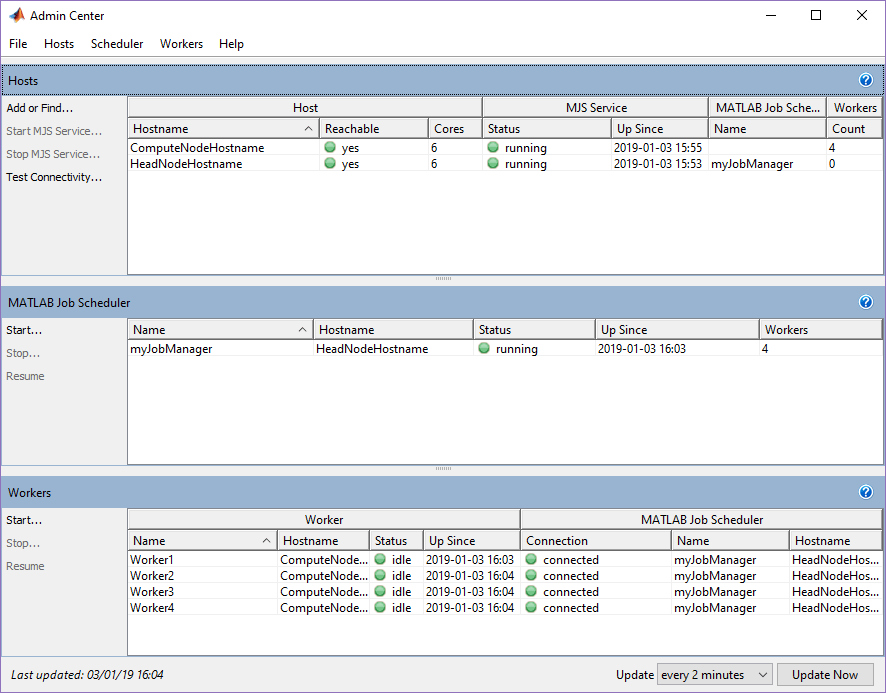
Чтобы проверить конфигурацию, просмотрите статус работника в разделе Работники.
Для устранения неполадок нажмите кнопку «» Проверить подключение «» в разделе «» Узел «».
При использовании UNIX настройте службу mjs на автоматический запуск во время запуска. Инструкции см. в разделах Запуск службы mjs, Планировщик заданий MATLAB и Рабочие (командная строка).
Главный узел использует вычислительные ресурсы для запуска планировщика заданий MATLAB. При настройке работников на головном узле они конкурируют за ресурсы с планировщиком заданий MATLAB.
Совет
Избегайте настройки работников на головном узле. Если работники используют слишком много системных ресурсов, таких как память, процессор, сеть или локальное хранилище, диспетчер заданий может перестать отвечать.
На следующем снимке экрана показана окончательная настройка в Центре администрирования:
Примечание
Если вам нужна дополнительная помощь во время настройки, например, для вашего кластера требуется настройка брандмауэра или вы хотите настроить несколько установок mjs, см. это более подробное руководство: Настройка дополнительных параметров для интеграции планировщика заданий MATLAB.
Чтобы использовать MATLAB Parallel Server, необходимо использовать клиентский компьютер под управлением MATLAB и Parallel Computing Toolbox. На панели инструментов MATLAB выберите Parallel > Discover Clusters и следуйте инструкциям для автоматического обнаружения и настройки кластера. Кроме того, его можно настроить вручную следующим образом:
В MATLAB на вкладке Главная (Home) выберите меню Параллельный (Parallel). Выберите Создать кластеры и управление ими.
Щелкните Добавить профиль кластера > Планировщик заданий MATLAB.
Чтобы изменить имя профиля планировщика заданий MATLAB, дважды щелкните имя профиля.
Для редактирования профиля выберите его и нажмите кнопку «Редактировать» на панели инструментов.
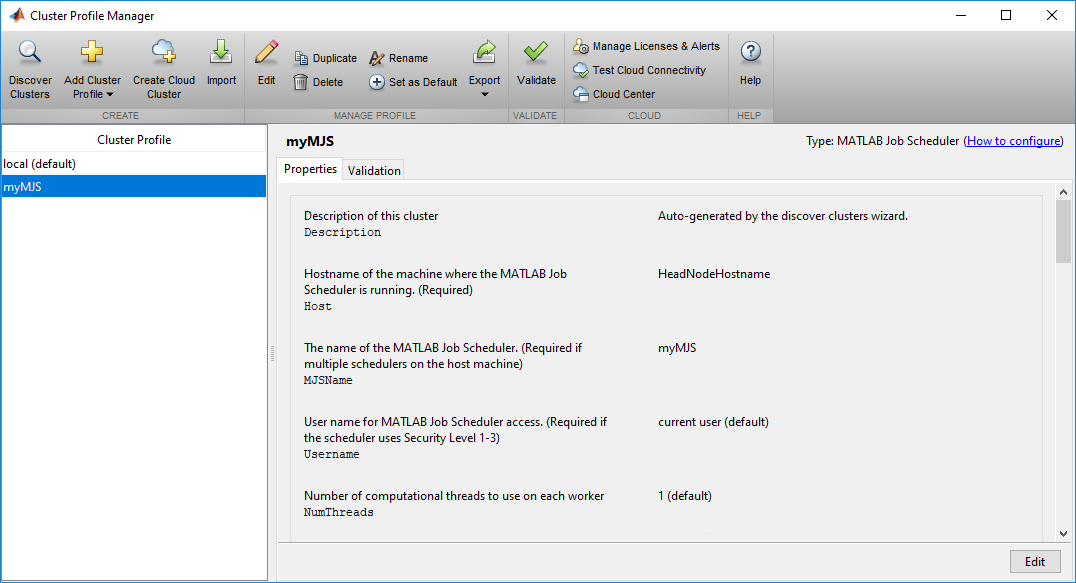
В поле Хост введите имя хоста головного узла.
Щелкните Готово (Done). На следующем рисунке показан профиль кластера планировщика заданий MATLAB после настройки:
Чтобы сделать этот профиль профилем по умолчанию, выберите Задать как профиль по умолчанию (Set as Default).
Проверьте профиль кластера.
Если проверка кластера прошла успешно, сеанс MATLAB теперь может отправлять задания в кластер параллельного сервера MATLAB.
Примечание
Если проверка не прошла, обратитесь в группу поддержки установки MathWorks.
Все работники кластера MATLAB, которые начинают использовать динамическое лицензирование: они могут использовать все функции, для которых вы лицензированы в клиенте MATLAB, при этом извлекая только лицензии MATLAB Parallel Server в кластере.
Дополнительные параметры настройки кластера см. в разделе Настройка кластера планировщика заданий MATLAB. Например, можно задать безопасность кластера в разделе Set MATLAB Job Scheduler Cluster Security. После завершения настройки попробуйте попробовать несколько примеров рабочих процессов кластера в разделе Выполнение кода на кластерах и облаках.
