Чтобы указать узлы, перечисленные в Центре администрирования, нажмите кнопку Добавить или Найти в диалоговом окне приветствия, или, если это не новый сеанс, нажмите кнопку Добавить или Найти в модуле Узлы.
В диалоговом окне «Добавление или поиск хостов» определите хосты, которые требуется добавить в список, одним из следующих способов:
Выберите Enter Hostnames и укажите короткие имена хостов, полные доменные имена или отдельные IP-адреса для хостов.
Выберите Enter IP Range и укажите диапазон IP-адресов для узлов.
Если на одном из указанных хостов запущен планировщик заданий MATLAB ®, Центр администрирования автоматически находит и выводит список всех хостов, на которых работают работники, зарегистрированные в этом планировщике заданий MATLAB. Аналогично, если указать узел, на котором работает работник, Центр администрирования находит и перечисляет узел, на котором запущен планировщик заданий MATLAB работника, а также все узлы, на которых работают другие работники в этом планировщике заданий MATLAB.
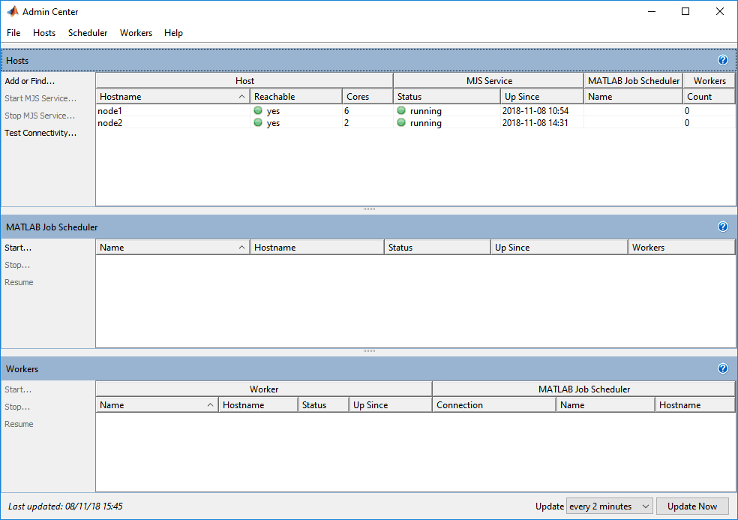
Если на этом узле должен выполняться планировщик заданий MATLAB или работник, то на узле должна быть запущена служба mjs. Как правило, это настраивается с помощью Центра администрирования или сценариев командной строки во время установки Server™ MATLAB Parallel в кластере, как описано в инструкциях по установке, доступных в разделе Установка и настройка сервера MATLAB Parallel Server для планировщика заданий MATLAB и диспетчера сетевых лицензий.
Если требуется добавить или удалить узлы в кластер, Центр администрирования позволяет запускать и останавливать службу mjs на этих узлах. Чтобы запустить службу mjs на группе хостов с одной и той же платформой, выберите все эти хосты в модуле Hosts и нажмите кнопку Start MJS Service в левом столбце панели.
Альтернативные методы запуска mjs включают в себя выбор раскрывающегося меню Hosts > Start MJS Service или щелчок правой кнопкой мыши на указанном хосте и выбор команды Start MJS Service.
Диалоговое окно позволяет просмотреть процедуру запуска службы mjs на выбранных хостах. Процедура предоставления или подтверждения информации об услуге состоит из пяти шагов:
Укажите удаленную платформу - Windows или UNIX. Вы можете запускать mjs на нескольких хостах одновременно, но все они должны быть одной платформой. При наличии кластера смешанной платформы запустите запуск mjs отдельно для каждого типа платформы.
Указать удаленную связь - выберите протокол для связи с хостами.
Указать расположения - укажите расположение установки MATLAB и mjs_def файл для хостов.
Подтвердить перед запуском - просмотр информации перед продолжением.
Сводка - состояние о попытке запуска.
Диалоговое окно выглядит следующим образом для первого шага:
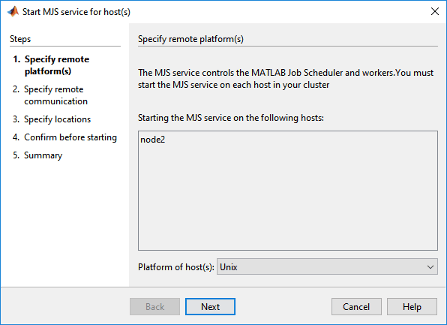
На каждом шаге можно щелкнуть Справка (Help), чтобы прочитать подробную информацию об этом шаге.
Для запуска планировщика заданий MATLAB щелкните Пуск в модуле Планировщик заданий MATLAB.
В диалоговом окне «Новый планировщик заданий MATLAB» введите имя планировщика заданий MATLAB и выберите хост для его запуска.
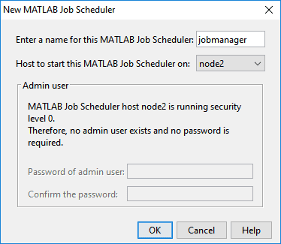
Альтернативные методы запуска планировщика заданий MATLAB включают в себя выбор раскрывающегося меню Планировщик > Пуск или щелчок правой кнопкой мыши по перечисленному хосту и выбор команды Запустить планировщик.
Если в кластере запущен планировщик заданий MATLAB, Центр администрирования может выглядеть следующим образом: планировщик заданий MATLAB указан в модуле планировщика заданий MATLAB, а также указан по имени в модуле Hosts в строке хоста, на котором он запущен.
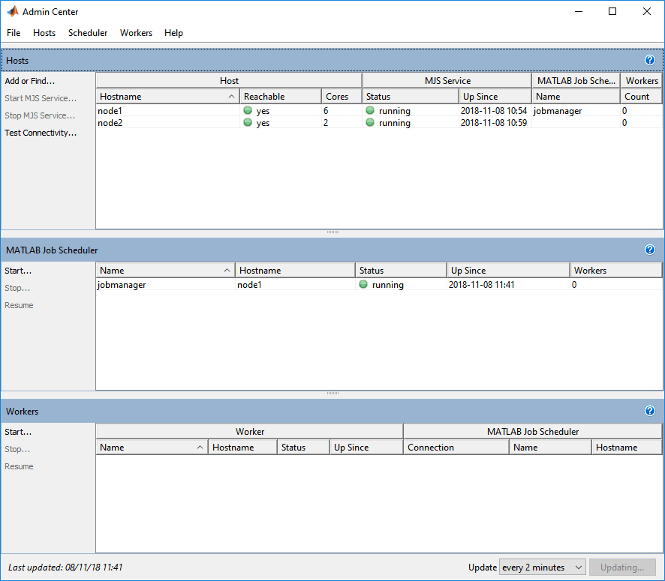
Чтобы запустить работников MATLAB, щелкните Пуск в модуле Работники.
В диалоговом окне «Запуск рабочих объектов» укажите количество рабочих объектов для запуска на каждом хосте и выберите хосты для их запуска. В списке выберите планировщик заданий MATLAB для этих работников. Нажмите кнопку ОК, чтобы запустить работников. Центр администрирования автоматически предоставляет имена для работников в зависимости от запущенных хостов.
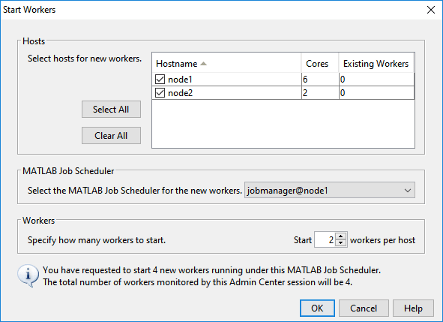
Альтернативные методы запуска работников включают в себя выбор раскрывающегося меню Работники > Начать или щелчок правой кнопкой мыши на указанном хосте или Планировщике заданий MATLAB и выбор Запустить работников.
Если работники работают в кластере, Центр администрирования может выглядеть следующим образом, на котором показаны работники, перечисленные в модуле «Работники». Кроме того, количество работников, работающих под планировщиком заданий MATLAB, указывается в модуле планировщика заданий MATLAB, а количество работников для каждого планировщика заданий MATLAB - в модуле Hosts.
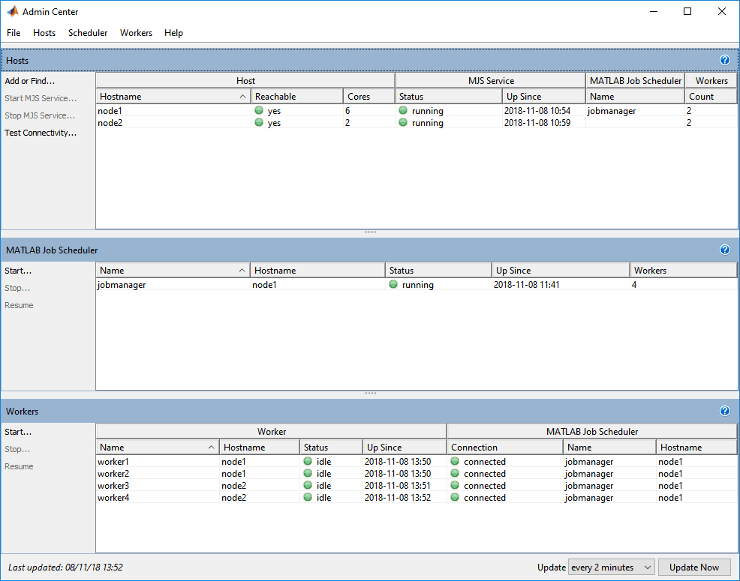
Чтобы получить дополнительные сведения о любом узле, планировщике заданий MATLAB или работнике, указанном в Центре администрирования, щелкните правой кнопкой мыши его имя на экране и выберите Свойства. Можно также найти параметр Свойства (Properties) в раскрывающихся меню Узлы (Hosts), Планировщик (Scheduler) и Работники (Worker).
Вы можете остановить или уничтожить службу mjs, планировщиков заданий MATLAB и работников. Основное отличие заключается в том, что остановка процесса останавливает его, но сохраняет его данные; уничтожение процесса останавливает его и очищает его данные. Используйте Start MJS Service для продолжения работы с существующими данными. Используйте Resume для продолжения работы планировщика заданий MATLAB или работника с имеющимися данными. При использовании перезапуска в диалоговом окне необходимо подтвердить намерение запустить новый процесс при сохранении или отмене данных.
Чтобы переместить работника с одного узла на другой, необходимо полностью закрыть его, чем запускать нового работника на нужном узле:
Щелкните правой кнопкой мыши работника в списке «Рабочие».
Выберите «Уничтожить». Это завершает рабочий процесс и удаляет все его данные.
Если на старом рабочем узле не выполняются какие-либо другие процессы параллельного сервера MATLAB (служба mjs, планировщик заданий MATLAB или работники), его можно удалить из списка Центра администрирования.
При необходимости добавьте новый узел в список узлов Центра администрирования.
В модуле Рабочие нажмите кнопку Пуск. Выберите требуемый хост в диалоговом окне «Пуск рабочих» вместе с соответствующим номером и именем планировщика заданий MATLAB.
Аналогичный процесс используется для перемещения планировщика заданий MATLAB с одного узла на другой. Однако следует отметить, что все работники, зарегистрированные в планировщике заданий MATLAB, должны быть уничтожены и запущены снова, регистрируя их в новом экземпляре планировщика заданий MATLAB.
Центр администрирования обновляет свои данные автоматически с регулярными интервалами. Чтобы задать частоту обновления, выберите опцию в списке Обновить. Щелкните Обновить сейчас (Update Now), чтобы немедленно обновить отображаемые данные.
