В App Designer имеется учебное пособие, в котором описывается процесс создания простого приложения, содержащего график и ползунок. Ползунок управляет амплитудой функции печати. Это приложение можно создать, запустив учебное пособие, или выполнить перечисленные здесь действия.
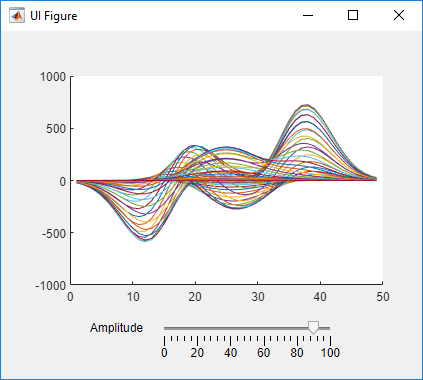
Для запуска учебного пособия в App Designer откройте начальную страницу App Designer и разверните раздел Примеры: Общие. Затем выберите Интерактивный учебник.
Выполните следующие действия в App Designer.
Перетащите компонент «Оси» из библиотеки компонентов на холст.
Перетащите компонент Slider из библиотеки компонентов на холст. Поместите его ниже осей, как на предыдущем рисунке.
Замените текст метки ползунка. Дважды щелкните метку и замените слово Slider с Amplitude.
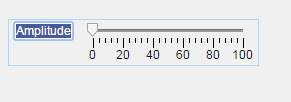
Над холстом щелкните Просмотр кода, чтобы изменить код. (Обратите внимание, что можно переключиться для редактирования макета, щелкнув «Дизайн».)

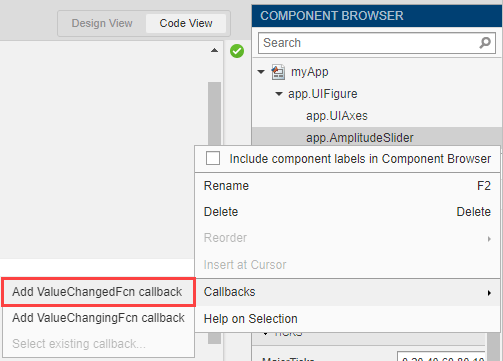
В представлении кода добавьте функцию обратного вызова, которая выполняет команды MATLAB ® всякий раз, когда пользователь перемещает ползунок. Щелкните правой кнопкой мышиapp.AmplitudeSlider в Обозревателе компонентов. Затем в контекстном меню выберите Callbacks > Add StartChangedFcn callback. App Designer создает функцию обратного вызова и помещает курсор в тело этой функции.
Постройте график peaks функция в осях. Добавьте эту команду во вторую строку AmplitudeSliderValueChanged обратный вызов:
plot(app.UIAxes,value*peaks)
plot команда задает целевые оси (app.UIAxes) в качестве первого аргумента. Целевые оси всегда требуются при вызове plot в App Designer.Измените пределы оси Y, установив YLim имущества UIAxes объект. Добавьте эту команду в третью строку AmplitudeSliderValueChanged обратный вызов:
app.UIAxes.YLim = [-1000 1000];
YLim собственность. Всегда использовать шаблон app.Component.Property для доступа к значениям свойств.Щелкните Выполнить (Run)
 для сохранения и запуска приложения. После сохранения изменений приложение доступно для повторного запуска в App Designer или путем ввода его имени (без
 .mlapp extension) в командной строке MATLAB. При запуске приложения из командной строки файл должен находиться в текущей папке или в пути MATLAB.
