Code View обеспечивает большинство функций программирования, которые предоставляет редактор MATLAB ®. Кроме того, он предоставляет широкий набор функций, помогающих перемещаться по коду и избегать многих утомительных задач. Например, можно выполнить поиск обратного вызова, введя часть его имени в строке поиска. Щелчок по результату поиска приводит к прокрутке редактора до определения этого обратного вызова. При изменении имени обратного вызова App Designer автоматически обновляет все ссылки на него в коде.
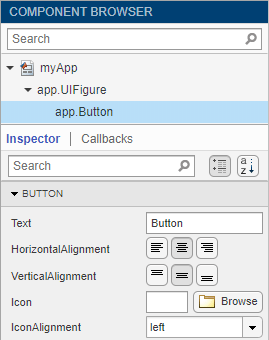
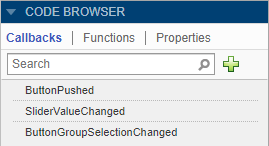
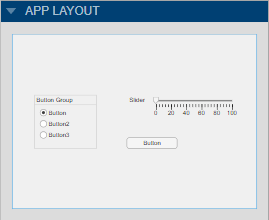
Представление кода имеет три панели, которые помогают управлять различными аспектами кода. В этой таблице описывается каждый из них.
| Имя панели | Внешний вид панели | Функции панели |
|---|---|---|
| Обозреватель компонентов |
|
|
| Обозреватель кода |
|
|
| Макет приложения |
|
|
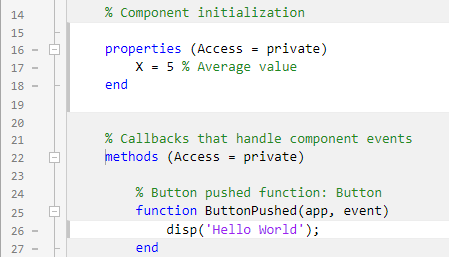
В редакторе Code View некоторые разделы кода являются редактируемыми, а некоторые - нет. Нередактируемые разделы создаются и управляются App Designer, тогда как редактируемые разделы соответствуют:
Совокупность определенных функций (например, обратные вызовы и вспомогательные функции)
Определения пользовательских свойств
В цветовой схеме по умолчанию нередактируемые разделы кода серые, а редактируемые разделы кода белые.
App Designer определяет приложение как класс MATLAB. Вам не нужно понимать классы или объектно-ориентированное программирование, чтобы создать приложение, потому что App Designer управляет этими аспектами кода. Однако программирование в App Designer требует другого рабочего процесса, чем работа строго с функциями. Обзор этого рабочего процесса можно просмотреть в любое время, нажав
кнопку «Показать подсказки» на вкладке «Ресурсы» панели инструментов.
При добавлении компонента пользовательского интерфейса в приложение App Designer присваивает компоненту имя по умолчанию. Использовать это имя (включая app префикс) для ссылки на компонент в коде. Можно изменить имя компонента, дважды щелкнув его в обозревателе компонентов и введя новое имя. App Designer автоматически обновляет все ссылки на этот компонент при изменении его имени.
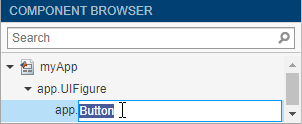
Чтобы использовать имя компонента в коде, можно сэкономить некоторое время, скопировав имя из обозревателя компонентов. Поместите курсор в редактируемую область кода, в которую требуется добавить имя компонента. Затем в обозревателе компонентов щелкните правой кнопкой мыши имя компонента и выберите «Вставить в курсор». Можно также перетащить имя компонента из списка в код.

Чтобы удалить компонент, выберите его имя в обозревателе компонентов и нажмите клавишу Delete.
Чтобы компонент реагировал на пользовательские взаимодействия, добавьте обратный вызов. Щелкните правой кнопкой мыши компонент в обозревателе компонентов и выберите «Обратные вызовы» > «Добавить» (свойство обратного вызова).
При удалении компонента из приложения App Designer удаляет связанный обратный вызов только в том случае, если обратный вызов не был изменен и не предоставлен другим компонентам.
Для удаления обратного вызова вручную выберите имя обратного вызова на вкладке «Обратные вызовы» браузера кода и нажмите клавишу Delete.
Дополнительные сведения о обратных вызовах см. в разделе Запись обратных вызовов в App Designer.
Для хранения данных и их совместного использования различными обратными вызовами создайте пользовательское свойство. Например, может потребоваться, чтобы приложение прочитало файл данных и разрешило различные обратные вызовы в приложении для доступа к этим данным.
Чтобы создать свойство, разверните
раскрывающийся список «Свойство» на вкладке «Редактор» и выберите «Частное свойство» или «Общее свойство». App Designer создает определение свойства шаблона и размещает курсор рядом с этим определением. Измените имя свойства.
properties (Access = public)
        X % Average cost
end
Для ссылки на свойство в коде используйте точечную нотацию формы app.Propertyname. Например, app.X ссылается на свойство с именем X.
Дополнительные сведения о создании и использовании пользовательских свойств см. в разделе Общий доступ к данным в приложениях App Designer.
Если вы хотите выполнить блок кода в нескольких частях приложения, создайте вспомогательную функцию. Например, может потребоваться обновить график после того, как пользователь изменит номер в поле редактирования или выберет элемент в выпадающем списке. Создание вспомогательной функции позволяет использовать один источник общих команд и избежать необходимости поддержки избыточных наборов кода.
Чтобы добавить вспомогательную функцию, разверните
раскрывающийся список Функция (Function) на вкладке Редактор (Editor) и выберите Частная функция (Private Function) или Общедоступная функция (Public Function). App Designer создает функцию шаблона и помещает курсор в тело этой функции.
Чтобы удалить вспомогательную функцию, выберите имя функции на вкладке Функции браузера кода и нажмите клавишу Delete.
Дополнительные сведения о записи вспомогательных функций см. в разделе Повторное использование кода с использованием вспомогательных функций.
Чтобы добавить входные аргументы в приложение, нажмите кнопку «» Входные аргументы приложения
«» на вкладке «» Редактор «». Входные аргументы обычно используются для создания приложений с несколькими окнами. Дополнительные сведения см. в разделе Задачи запуска и входные аргументы в App Designer.
При создании приложения в App Designer можно выбрать одно из двух вариантов поведения запуска приложения:
Разрешить одновременно только один запущенный экземпляр приложения.
Разрешить одновременное выполнение нескольких экземпляров приложения. Это поведение по умолчанию.
Чтобы изменить поведение выполнения приложения, выберите узел приложения в браузере компонентов. Затем в разделе «Параметры кода» вкладки «Инспектор» выберите или снимите флажок «Один выполняющийся экземпляр».
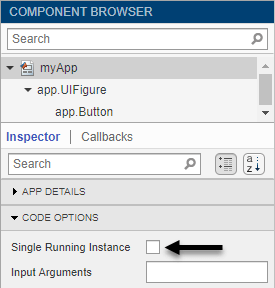
Если выбран вариант «Один исполняемый экземпляр» и приложение запускается несколько раз, MATLAB повторно использует существующий экземпляр и выводит его на передний план, а не создает новый. Если этот параметр снят, MATLAB создает новый экземпляр приложения каждый раз при его запуске и продолжает выполнять существующие экземпляры. Эти варианты поведения выполнения применяются к приложениям, запускаемым с вкладки «Приложения» на панели инструментов MATLAB или в окне команд.
При запуске приложений из App Designer их поведение не меняется независимо от выбора или удаления этого параметра. App Designer всегда закрывает существующий экземпляр приложения перед созданием нового.
Как и редактор MATLAB, редактор представления кода предоставляет сообщения анализатора кода, помогающие обнаружить ошибки в коде.
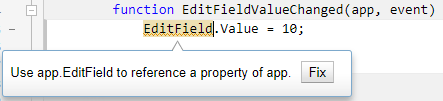
Если вы запускаете приложение непосредственно из App Designer (нажав кнопку Выполнить)
, App Designer  выделяет источник ошибок в коде, если какие-либо ошибки возникают во время выполнения. Чтобы скрыть сообщение об ошибке, щелкните индикатор ошибки (красный кружок). Чтобы индикатор ошибки исчез, исправьте код и сохраните изменения.

Можно настроить отображение кода в редакторе представления кода. Чтобы изменить настройки представления кода, перейдите на вкладку «Главная» рабочего стола MATLAB. В разделе Среда (Environment) щелкните Настройки (Preferences).
Чтобы изменить настройки цвета редактируемых разделов кода и настроить подсветку синтаксиса, выберите MATLAB > Colors и настройте цвета инструментов рабочего стола и подсветку синтаксиса MATLAB. Эти параметры влияют как на редактор представления кода App Designer, так и на редактор MATLAB. Дополнительные сведения см. в разделе Изменение цветов рабочего стола.
Чтобы изменить цвет фона неизменяемых разделов кода, выберите MATLAB > App Designer и настройте цвет фона только для чтения. Этот параметр можно изменить, только если не установлен флажок Использовать системные цвета в MATLAB > Настройки цвета.
Чтобы задать размер вкладок и отступов в редакторе просмотра кода, выберите MATLAB > Editor/Debugger > Tab. Здесь можно указать размер вкладок и отступов, а также подробные сведения о поведении вкладок. Эти настройки влияют как на редактор представления кода App Designer, так и на редактор MATLAB. Дополнительные сведения см. в разделе Настройки вкладки «Редактор/отладчик».