После создания приложения в App Designer его можно упаковать в один файл установщика, который можно легко использовать совместно с другими пользователями. Основные функции упаковки приложений в App Designer аналогичны функциям, лежащим в основе опции Add-On > Package App в MATLAB ® Toolstrip.
В App Designer выберите вкладку Конструктор. Затем выберите Поделиться > Приложение MATLAB.
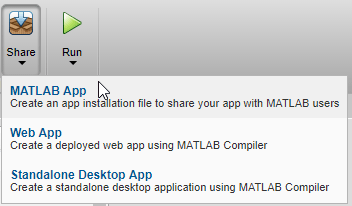
MATLAB открывает диалоговое окно Приложение пакета (Package App).
В диалоговом окне Приложение пакета (Package App) предварительно заполнены следующие элементы:
Имя приложения совпадает с именем, назначенным рисунку в App Designer.
Основной файл - это файл MLAPP, выбранный для редактирования.
Папка вывода - это папка, в которой будет сохранен установочный файл.
Файлы, перечисленные в разделе Файлы, включенные в анализ, включают любые файлы MATLAB, обнаруженные как зависимые файлы. Дополнительные файлы можно добавить, щелкнув Добавить файлы/папки в разделе Общие ресурсы и вспомогательные файлы.
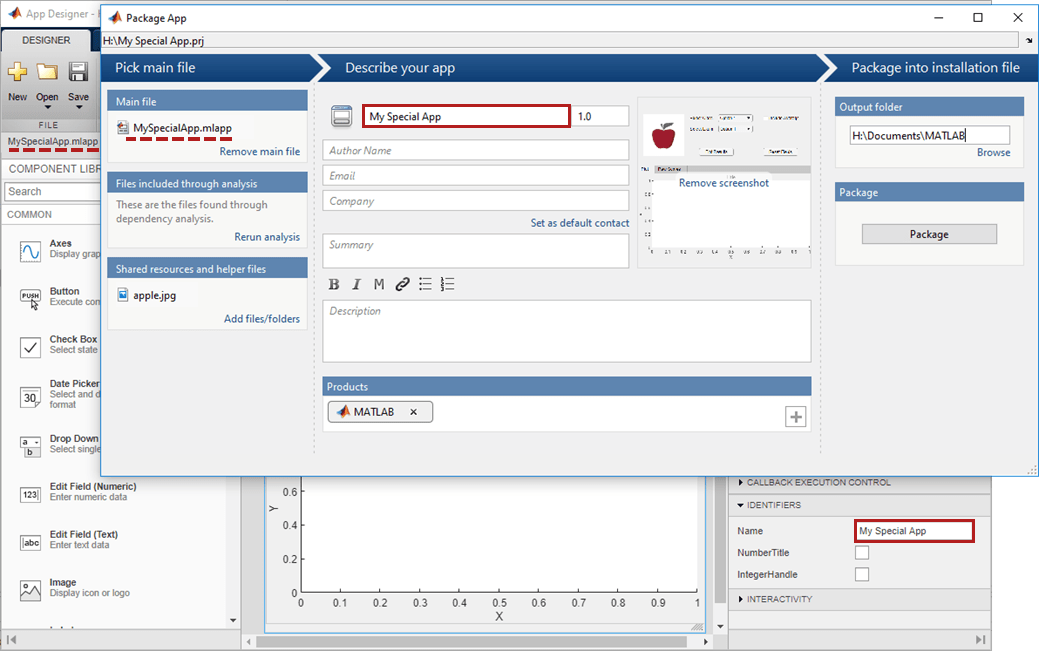
Укажите сведения для отображения в коллекции приложений. Введите соответствующую информацию в следующие поля: Имя автора, Электронная почта, Компания, Сводка и Описание.
В разделе Продукты выберите продукты, необходимые для запуска приложения. Помните, что пользователи должны иметь все зависимые продукты, установленные на своих системах.
Щелкните Выбрать снимок экрана, чтобы указать значок для отображения в коллекции приложений.
Щелкните Пакет, чтобы создать .mlappinstall для предоставления общего доступа пользователям. В дальнейшем при повторном нажатии кнопки Package App на панели инструментов App Designer в диалоговом окне Package App открывается последнее измененное приложение. .prj для файла MLAPP.
