Существует несколько способов совместного использования приложений.
Прямой доступ к файлам MATLAB - этот подход является самым простым способом совместного использования приложения, но пользователи должны установить MATLAB ® на свои системы, а также другие продукты MathWorks ®, от которых зависит ваше приложение. Они также должны быть знакомы с выполнением команд в окне команд MATLAB и знать, как управлять путем MATLAB.
Package Your App - этот подход использует инструмент упаковки приложений, поставляемый с MATLAB. Когда пользователи устанавливают пакетное приложение, оно отображается на вкладке Приложения в MATLAB Toolstrip. Этот подход полезен для совместного использования приложений с более крупными аудиториями или когда пользователи менее хорошо знакомы с выполнением команд в окне команд MATLAB или управлением путем MATLAB. Как и в случае прямого доступа к файлам MATLAB, пользователи должны установить MATLAB на свои системы (а также другие продукты MathWorks, от которых зависит ваше приложение).
Создание развернутого веб-приложения - этот подход позволяет создавать приложения, которые пользователи в организации могут запускать в своих веб-браузерах. Для развертывания веб-приложения в системе необходимо установить Compiler™ MATLAB. Пользователи должны иметь веб-браузер, который может получить доступ к интрасети, но им не обязательно устанавливать MATLAB.
Создание автономного настольного приложения - этот подход позволяет обмениваться настольными приложениями с пользователями, у которых не установлено приложение MATLAB. Для создания автономного приложения в системе должен быть установлен компилятор MATLAB. Для запуска приложения пользователи должны установить в своих системах среду выполнения MATLAB. Дополнительные сведения см. в разделе https://www.mathworks.com/products/compiler/matlab-runtime.html.
Если вы создали приложение в GUIDE, поделитесь .fig файл, .m и все другие зависимые файлы с пользователями.
Если вы создали приложение программно, поделитесь всеми .m файлы и другие зависимые файлы с пользователями.
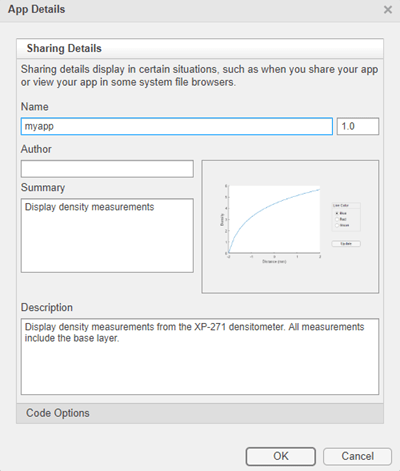
Если вы создали приложение в App Designer, предоставьте общий доступ к .mlapp файлы и все другие зависимые файлы с пользователями. Чтобы предоставить пользователям более широкие возможности просмотра файлов, укажите имя, версию, автора, сводку и описание, щелкнув Сведения о приложении
на вкладке Конструктор панели инструментов App Designer. В диалоговом окне «Сведения о приложении» также можно указать снимок экрана. Если снимок экрана не указан, App Designer фиксирует и обновляет снимок экрана автоматически при запуске приложения.
MATLAB предоставляет сведения о вашем приложении некоторым операционным системам для отображения в их файловых браузерах. Указание сведений о приложениях также упрощает упаковку и компиляцию приложений. .mlapp файл автоматически предоставляет эти сведения этим интерфейсам.
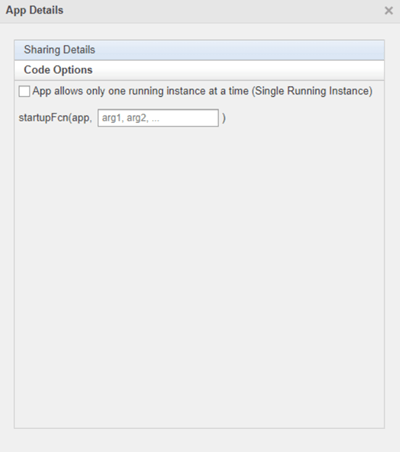
Чтобы указать входные аргументы и то, может ли приложение запускать несколько экземпляров одновременно или только один экземпляр, разверните раздел «Параметры кода» и выберите один из доступных параметров.
Чтобы упаковать приложение и сделать его доступным на вкладке Приложения MATLAB, создайте .mlappinstall выполните действия, описанные в разделе Приложения пакетов в App Designer или Приложения пакетов из MATLAB Toolstrip. Получающееся .mlappinstall включает все зависимые файлы.
Вы можете поделиться .mlappinstall непосредственно с пользователями. Чтобы установить его, дважды щелкните значок .mlappinstall в браузере текущей папки MATLAB.
Кроме того, вы можете поделиться своим приложением в качестве дополнения, загрузив .mlappinstall для обмена файлами хранилища MATLAB. Пользователи могут найти и установить надстройку на панели инструментов MATLAB, выполнив следующие действия:
На панели инструментов MATLAB на вкладке Главная (Home) в разделе Среда (Environment) щелкните значок Надстройки
(Add-On).
Найдите надстройку, просмотрев доступные категории в левой части окна проводника надстроек. Используйте панель поиска для поиска надстройки с помощью ключевого слова.
Щелкните надстройку, чтобы открыть ее страницу подробных сведений.
На странице свойств нажмите кнопку Добавить, чтобы установить надстройку.
Примечание
Хотя .mlappinstall файлы могут содержать любые указанные файлы, MATLAB Central File Exchange накладывает дополнительные ограничения на отправку. Приложение не может быть отправлено в File Exchange, если оно содержит один из следующих файлов:
MEX-файлы
Другие двоичные исполняемые файлы, например DLL. (Файлы данных и изображений обычно приемлемы.)
Веб-приложения - это приложения MATLAB, которые могут выполняться в веб-браузере. Вы создаете приложение в App Designer, упаковываете его с помощью компилятора Web App, а затем используйте MATLAB Web Apps Manager для обслуживания приложения в веб-браузере. Затем вы можете предоставить общий доступ к приложению в своей организации, предоставив общий доступ к URL-адресу. Для создания развернутых веб-приложений требуется компилятор MATLAB, и только приложения App Designer могут быть развернуты в виде веб-приложений. Кроме того, определенная функциональность не поддерживается в развернутых веб-приложениях. Дополнительные сведения см. в разделе Ограничения и неподдерживаемая функциональность (компилятор MATLAB).
После установки в системе компилятора MATLAB можно открыть компилятор Web App из App Designer, щелкнув Поделиться
на вкладке Конструктор и выбрав Веб-приложение. Дополнительные сведения см. в разделе Веб-приложения (компилятор MATLAB).
Создание автономного настольного приложения позволяет предоставлять общий доступ к приложению пользователям, не имеющим MATLAB в своих системах. Однако для создания автономного приложения в системе должен быть установлен компилятор MATLAB. Для запуска приложения пользователи должны иметь в своих системах среду выполнения MATLAB.
После установки в системе компилятора MATLAB можно открыть компилятор приложений из App Designer, щелкнув Общий доступ
на вкладке Конструктор и выбрав Автономное настольное приложение.
Если вы использовали GUIDE или создали приложение программно, вы можете открыть компилятор приложения из MATLAB Toolstrip на вкладке Приложения, щелкнув значок Компилятор приложения.
Инструкции по использованию компилятора приложений см. в разделе Создание автономного приложения из MATLAB (MATLAB Compiler).
