В этом примере показано, как скопировать фигуру в буфер обмена и задать параметры копирования. Если фигура находится в буфере обмена, ее можно вставить в другие приложения, например документ или презентацию.
Создание гистограммы с заголовком. Скопируйте фигуру в системный буфер обмена, щелкнув Правка > Копировать фигуру.
x = [3 5 2 6 1 8 2 3];
bar(x)
title('Bar Chart')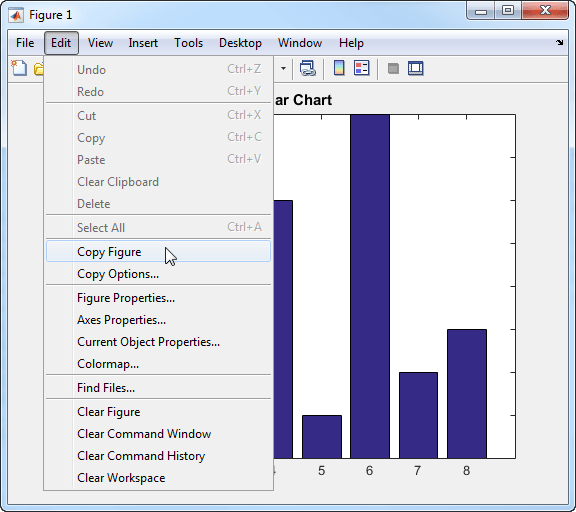
Вставьте скопированную фигуру в другие приложения, как правило, щелчком правой кнопкой мыши. По умолчанию MATLAB ® преобразует цвет фона скопированного рисунка в белый .
Примечание
Опция Копировать рисунок недоступна в системах Linux ®. Используйте программную альтернативу.
Чтобы скопировать рисунок программным способом, используйте '-clipboard' вариант с print. Укажите формат как '-dbitmap', '-dpdf', или '-dmeta'. Формат метафайла, '-dmeta', поддерживается только в системах Windows ®.
Можно настроить определенные параметры для фигур, скопированных в буфер обмена. Для доступа к этим параметрам выберите в меню рисунка команду «Редактирование» > «Копировать параметры». Параметры применяются ко всем будущим фигурам, скопированным в буфер обмена. Они не влияют на то, как фигура выглядит на экране.
Примечание
Это окно доступно только в системах Windows. В системах Mac и Linux используйте программные альтернативы.
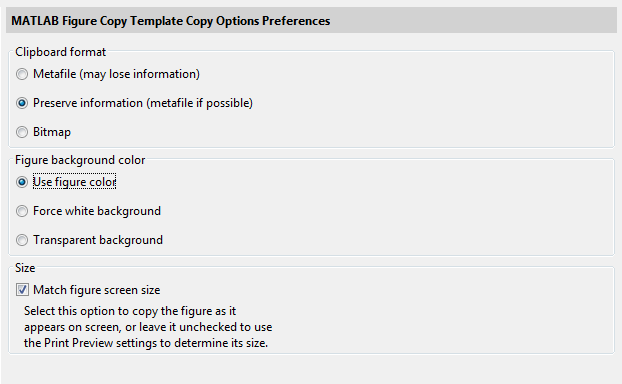
Установите для формата буфера обмена одну из следующих опций:
Метафайл (Metafile) - копирование фигуры в формате вектора цвета EMF.
Сохранить информацию - выберите формат на основе средства визуализации фигуры. Если средством визуализации является Painters, то формат является метафайлом. Если средством визуализации является OpenGL ®, то формат - растровое изображение.
Растровое изображение - копирование фигуры в растровом формате.
Установите один из следующих параметров цвета фона фигуры:
Использовать цвет фигуры - сохранить цвет фона таким же, как на экране. Чтобы использовать программную альтернативу, установите InvertHardcopy свойство для фигуры в 'off' перед копированием.
Принудительно белый фон - копирование фигуры с белым фоном. Чтобы использовать программную альтернативу, установите InvertHardcopy свойство для фигуры в 'on' перед копированием.
Прозрачный фон - копирование фигуры с прозрачным фоном. Чтобы использовать программную альтернативу, установите Color свойство для фигуры в 'none' и InvertHardcopy свойство для 'off' перед копированием. Форматы Metafile и PDF поддерживают прозрачность. Форматы растровых изображений не поддерживают прозрачность.
Скопируйте фигуру того же размера, что и на экране, выбрав Сопоставить размер экрана фигуры. Снимите флажок, чтобы использовать ширину и высоту, заданные в диалоговом окне Настройка экспорта (Export Setup).
