Можно сохранить графики в виде изображений или файлов векторной графики с помощью кнопки экспорта на панели инструментов осей или путем вызова команды
 exportgraphics функция. При выборе двух типов содержимого учитывайте требования к качеству, размеру и форматированию документа, в который помещается файл.
Изображения поддерживаются в большинстве приложений. Они полезны для представления графических изображений и сложных поверхностей. Однако, поскольку они состоят из пикселей, они не всегда хорошо масштабируются при печати или отображении их на других устройствах с разным разрешением. В некоторых случаях может потребоваться сохранить изображение с достаточным разрешением для удовлетворения определенных требований к качеству. Файлы с более высоким разрешением, как правило, имеют больший размер, что может затруднить их совместное использование по электронной почте или отправку на сервер. Также может быть трудно редактировать строки и текст в изображении без введения артефактов.
Файлы векторной графики содержат инструкции по рисованию линий, кривых и многоугольников. Они полезны для представления содержимого, состоящего из линий, кривых и областей сплошного цвета. Эти файлы содержат высококачественное содержимое, масштабируемое до любого размера. Однако некоторые поверхности и графики сетки слишком сложны для представления с помощью векторной графики. Некоторые приложения поддерживают масштабное редактирование файлов векторной графики, в то время как другие приложения поддерживают только изменение размеров графики.
Независимо от того, сохраняются ли графики в виде изображений или файлов векторной графики, можно получить наилучшие результаты, завершив работу с содержимым на рисунке MATLAB ® перед сохранением файла.
Чтобы сохранить график с помощью интерактивных элементов управления, используйте кнопку экспорта на панели инструментов осей. Панель инструментов появляется при наведении курсора на правый верхний угол осей. Кнопка экспорта поддерживает три формата изображений (PNG, JPEG и TIFF), а также PDF-файлы, которые могут содержать изображения или векторную графику, в зависимости от содержимого в осях.
Например, создайте гистограмму. Сохраните диаграмму в файле, наведя курсор на кнопку экспорта на панели инструментов осей и выбрав первый элемент в выпадающем списке.
bar([1 11 7 8 2 2 9 3 6])
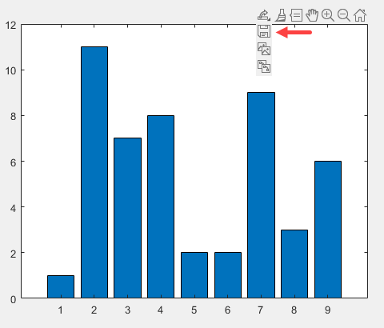
MATLAB отображает диалоговое окно Сохранить как (Save As) с опциями типа файла.

При использовании кнопки экспорта для сохранения графика выходные данные плотно обрезаются вокруг содержимого осей, включая легенды или цветовые символы. Выходные данные не включают содержимое вне осей, например других осей на рисунке.
Если фигура содержит несколько графиков в компоновке мозаичной диаграммы, можно сохранить все графики вместе, переместив панель инструментов в компоновку. Для перемещения панели инструментов вызовите axtoolbar и укажите TiledChartLayout объект в качестве входного аргумента. Затем наведите курсор на кнопку экспорта на панели инструментов. Панель инструментов появляется при наведении курсора на правый верхний угол листа
Примечание
В следующих примерах используется exportgraphics , которая доступна начиная с R2020a. Если используется более ранняя версия, см. раздел Сохранение графика как изображения или файла векторной графики (19b).
Для программного сохранения графиков используйте exportgraphics функция, которая является новой в R2020a. Сохраненное содержимое плотно обрезается вокруг осей с минимальным пробелом. Все компоненты пользовательского интерфейса и смежные контейнеры, такие как панели, исключаются из сохраненного содержимого. exportgraphics поддерживает три формата изображений (PNG, JPEG и TIFF) и три формата, поддерживающих как векторное содержимое, так и содержимое изображения (PDF, EPS и EMF). Формат PDF поддерживает встраивание шрифтов.
Например, создайте гистограмму и получите текущую цифру. Затем сохраните рисунок в виде PNG-файла. В этом случае задайте выходное разрешение 300 точек на дюйм (DPI).
bar([1 11 7 8 2 2 9 3 6])
f = gcf;

% Requires R2020a or later
exportgraphics(f,'barchart.png','Resolution',300)
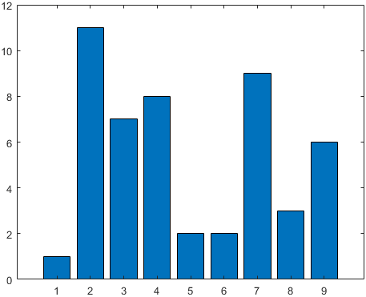
При указании имени файла с помощью .pdf, .eps, или .emf расширение MATLAB хранит изображение или векторную графику в зависимости от содержимого рисунка.
Можно управлять тем, содержит ли файл изображение или векторную графику, указав 'ContentType' аргумент пары имя-значение. Например, сохраните содержимое текущего рисунка в формате PDF, содержащем векторную графику.
% Requires R2020a or later
exportgraphics(gcf,'vectorfig.pdf','ContentType','vector')
Чтобы сохранить несколько графиков на рисунке, создайте компоновку мозаичной диаграммы и передайте TileChartLayout объект для exportgraphics функция. Например, создайте компоновку мозаичной диаграммы 2 на 1 t. Поместите две оси в компоновку, вызвав nexttile и постройте график в осях. Затем сохраните оба графика как файл EPS, вызвав exportgraphics функция с t в качестве первого аргумента.
t = tiledlayout(2,1);
nexttile
plot([0 1 0 1])
nexttile
plot([1 0 1 0])

% Requires R2020a or later
exportgraphics(t,'twoplots.eps')
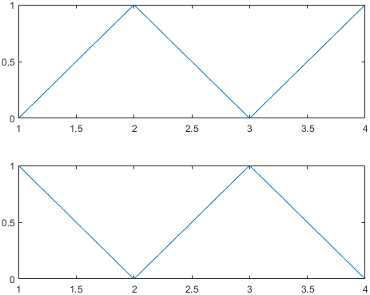
Файлы, сохраненные в других приложениях, таких как Microsoft ® Word или LaTeX, можно открыть.
Чтобы добавить печать в документ LaTeX, сначала сохраните печать как файл EPS с помощью exportgraphics функция. Затем добавьте \includegraphics к документу LaTeX. Например:
\documentclass{article}
\usepackage{graphicx}
\begin{document}

\begin{figure}[h]
\centerline{\includegraphics[height=10cm]{twoplots.eps}}
\caption{Bar Chart from MATLAB}
\end{figure}

\end{document}
copygraphics | exportgraphics | nexttile | tiledlayout
