Для печати фигуры используйте команду «Файл» > «Печать». Например, создайте гистограмму для печати.
x = [3 5 2 6 1 8 2 3];
bar(x)
Щелкните Файл > Печать, выберите принтер и нажмите кнопку ОК. Принтер должен быть настроен в системе. Если принтер уже не настроен, перезапустите MATLAB ®.
Чтобы напечатать рисунок программным способом, используйте print функция.
Некоторые детали напечатанного рисунка могут отличаться от рисунка на дисплее. По умолчанию напечатанные фигуры имеют белый цвет фона. Кроме того, если напечатанный размер фигуры отличается от исходного размера фигуры, то границы оси и значения засечки могут отличаться.
Сохраните цвет фона фигуры, щелкнув Файл (File) > Предварительный просмотр (Print Preview) > вкладка Цвет (Color). Выберите «Тот же самый, что и рисунок» для цвета фона. Выберите Цвет (Color) для цветовой шкалы.
Сохраните пределы оси и расположения значений засечек, щелкнув Файл (File) > Предварительный просмотр (Print Preview) > вкладка Дополнительно (Advanced). Затем для параметра Пределы и засечки оси (Axis limits and ticks) выберите Сохранить пределы и засечки экрана (Keep screen limits and ticks).
Чтобы сохранить цветовую схему программным способом, установите InvertHardcopy свойство фигуры для 'off'. Для сохранения тех же пределов оси и засечек установите XTickMode, YTickMode, и ZTickMode свойства для осей в 'manual'.
Чтобы напечатать фигуру с определенными размерами, выберите «Файл» > «Предварительный просмотр» > вкладка «Макет». Затем для параметра Размещение (Placement) выберите Использовать ручной размер и положение (Use manual size and position). Укажите нужные размеры в текстовых полях. Можно также использовать ползунки слева и вверху предварительного просмотра фигуры для настройки размера и размещения.
MATLAB изменяет размер фигуры при предварительном просмотре, но не изменяет размер фактической фигуры.
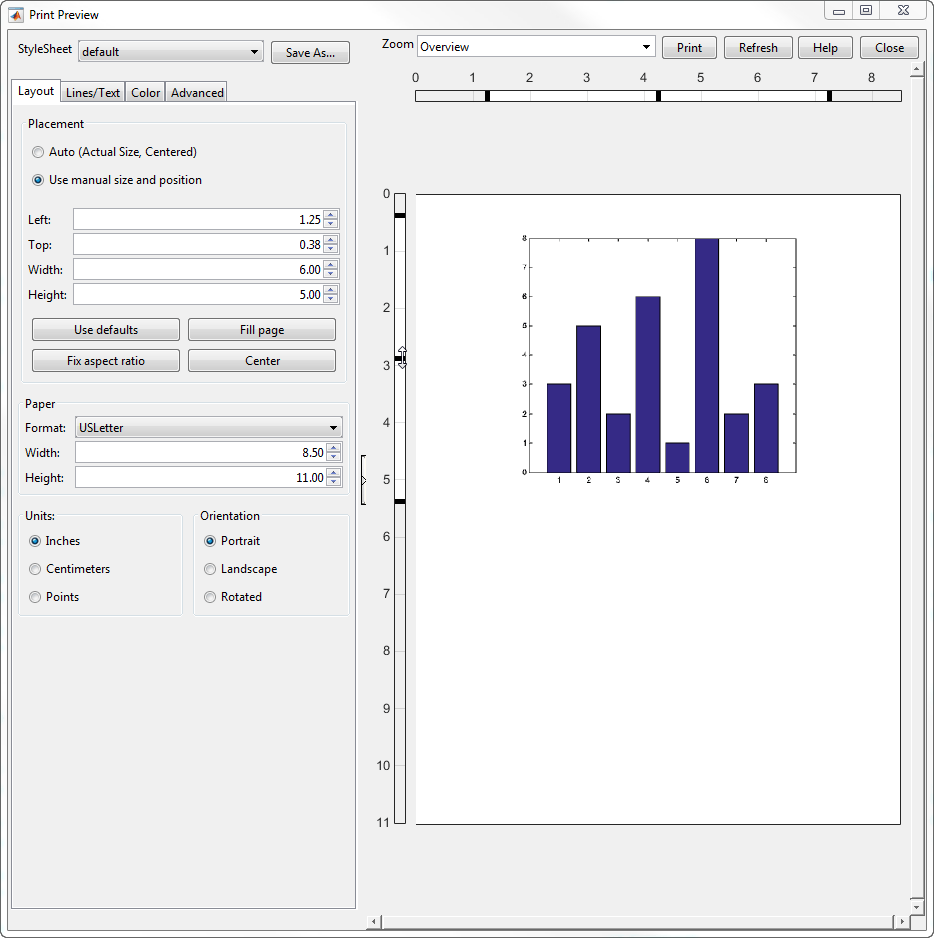
Чтобы программно указать размер и размещение напечатанной фигуры, используйте PaperPosition свойство для фигуры.
Чтобы изменить ширину строки, размер шрифта и имя шрифта для вывода на печать, щелкните «Файл» > «Предварительный просмотр» > вкладка «Строки/Текст». Укажите пользовательскую ширину строки в соответствующем текстовом поле, например: 2 точки. Выберите имя шрифта из раскрывающегося списка шрифтов и укажите пользовательский размер шрифта. Например, используйте 20-точечный шрифт Garamond.
MATLAB изменяет ширину линии и шрифт при предварительном просмотре, но не изменяет внешний вид фактической фигуры.
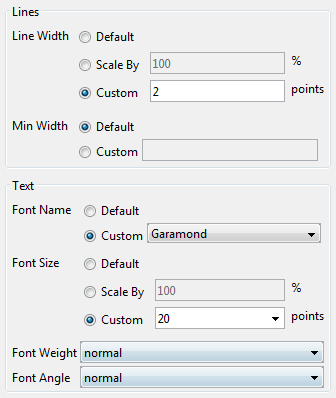
Чтобы изменить ширину линии и размер шрифта программно, задайте свойства графических объектов. Список см. в разделе Свойства графического объекта.
