В этом примере показано, как сохранить фигуру, чтобы ее можно было открыть в MATLAB ® позже. Можно либо сохранить рисунок в файл FIG, либо создать и сохранить код.
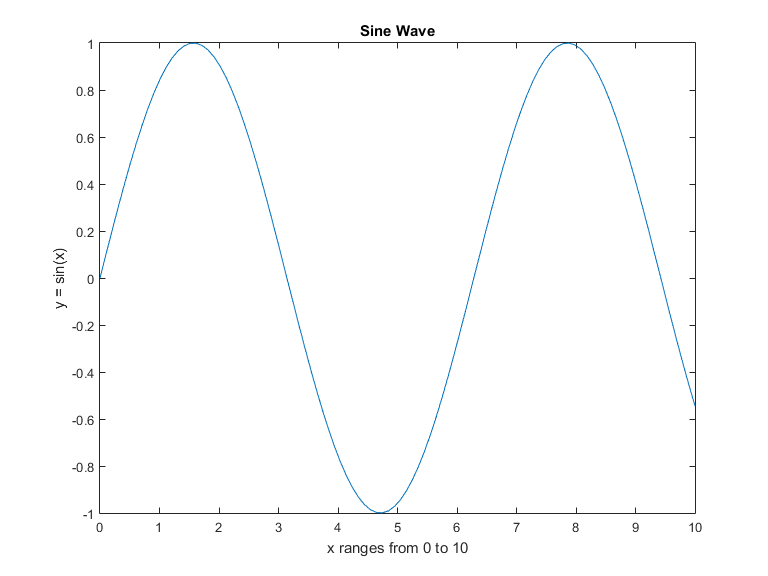
Создайте график для сохранения. Добавьте заголовок и метки оси.
x = linspace(0,10);
y = sin(x);
plot(x,y)
title('Sine Wave')
xlabel('x ranges from 0 to 10')
ylabel('y = sin(x)')
Сохраните рисунок в файл FIG с помощью savefig функция. В файле ФИГ хранится информация, необходимая для воссоздания рисунка.
savefig('SineWave.fig')
Закройте фигуру, а затем снова откройте сохраненную фигуру с помощью openfig функция.
close(gcf)
openfig('SineWave.fig')
openfig создает новую фигуру, новые оси и новый объект-линию, используя те же данные, что и исходные объекты. Большинство значений свойств новых объектов совпадают с исходными объектами. Однако любые текущие значения по умолчанию применяются к новому рисунку. С фигурой можно взаимодействовать. Например, можно выполнять панорамирование, зумирование и поворот осей.
Примечание
Файлы FIG открываются только в MATLAB. Если требуется сохранить рисунок в формате, который можно открыть в другом приложении, см. раздел «Сохранить график как изображение» или «Файл векторной графики».
Либо создайте код MATLAB для графика, а затем используйте код для воспроизведения графика. Создание кода фиксирует изменения, внесенные с помощью инструментов печати.
Щелкните Файл > Создать код.... Созданный код отображается в редакторе MATLAB. Сохраните код, щелкнув Файл > Сохранить как.
Созданные файлы не хранят данные, необходимые для воссоздания графика, поэтому необходимо указать аргументы данных. Аргументы данных не обязательно должны совпадать с исходными данными. Комментарии в начале состояния файла ожидаемого типа данных.
