Чтобы подключиться к устройству Bluetooth ® из MATLAB ®, компьютер должен иметь встроенный или внешний адаптер Bluetooth. При запросе адаптер определяет устройства Bluetooth в диапазоне. После идентификации близлежащих устройств в настройках Bluetooth на компьютере необходимо сначала соединить устройство с компьютером перед подключением к нему из MATLAB.
В Windows ® можно установить пару с устройством в меню «Параметры» > «Устройства» > «Добавить Bluetooth» или другое устройство. Ниже показаны параметры Windows Bluetooth, в которых два устройства в диапазоне были спарены - аудиоустройство с именемE7 и телефон с именем Pixel 3. Это те же имена, которые вы видите в bluetoothlist выход.
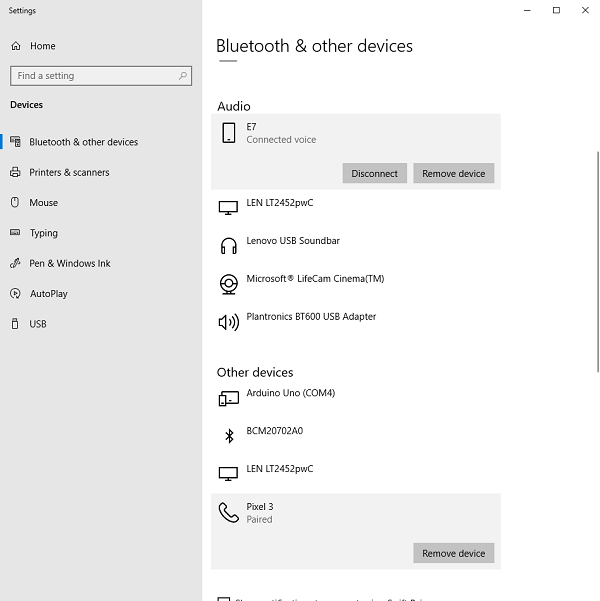
Использовать bluetoothlist для просмотра списка близлежащих устройств Bluetooth и их состояний подключения.
bluetoothlist
ans =

  4×4 table

             Name                 Address        Channel       Status
    _______________________    ______________    _______    _____________

    "E7"                       "FC58FA8156E8"    1          "Ready to connect"
    "Pixel 3"                  "3C286DD533CA"    8          "Ready to connect"
    ""                         "98D331FB3B77"    Unknown    "Unknown"
    "mjin-maci"                "A886DDA44062"    Unknown    "Unknown"
bluetoothlist возвращает таблицу из четырех устройств Bluetooth, входящих в диапазон адаптера на компьютере. Вы можете видеть, что оба E7 и Pixel 3 отображаются в списке и имеют статус "Ready to connect". Подключиться к устройству Bluetooth можно с помощью bluetooth только если его статус "Ready to connect". Полный список возможных статусов см. в разделе Статус.
Вы можете использовать bluetooth для подключения к устройству с именем или адресом, отображаемым в выходных данных bluetoothlist. Если в качестве имени устройства указана пустая строка, необходимо подключиться к нему по адресу. Для успешного подключения к устройству необходимо указать тот же канал, который отображается в выходных данных bluetoothlist. Если канал при подключении к устройству не указан, MATLAB пытается подключиться к каналу 1 по умолчанию.
В этом примере рассматривается телефон Pixel 3 в предыдущем разделе. bluetoothlist вывод предоставляет информацию, необходимую для создания bluetooth объект для этого устройства. Необходимо указать имя или адрес и канал.
device = bluetooth("Pixel 3",8)
device =

  bluetooth with properties:

                 Name: "Pixel 3"
              Address: "3C286DD533CA"
              Channel: 8
    NumBytesAvailable: 0
      NumBytesWritten: 0

  Show all properties
Щелкнуть properties для просмотра полного списка свойств и их значений для bluetooth объект device.
                      Name: "Pixel 3"
                   Address: "3C286DD533CA"
                   Channel: 8
         NumBytesAvailable: 0
           NumBytesWritten: 0

                 ByteOrder: "little-endian"
                   Timeout: 10
                Terminator: "LF"

         BytesAvailableFcn: []
    BytesAvailableFcnCount: 64
     BytesAvailableFcnMode: "off"

          ErrorOccurredFcn: []
                  UserData: []
