Интерактивный импорт данных в рабочую область MATLAB ® .
Примечание
Сведения об импорте текстовых файлов см. в разделе Чтение данных текстового файла с помощью инструмента импорта. Сведения об импорте электронных таблиц см. в разделе Чтение данных электронной таблицы с помощью инструмента импорта.
Запустите мастер импорта, выбрав Импорт данных
или вызвав
uiimport.
Для просмотра изображений или видео или прослушивания звука нажмите кнопку «Назад» в первом окне мастера импорта.

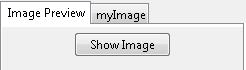
Правая панель нового окна содержит вкладку предварительного просмотра. Нажмите кнопку на вкладке предварительного просмотра, чтобы показать изображение или воспроизвести аудио или видео.
Мастер импорта создает имена переменных по умолчанию на основе формата и содержимого данных. Переменные можно изменить любым из следующих способов.
Имя переменной по умолчанию для данных, импортированных из системного буфера обмена: A_pastespecial.
Если мастер импорта обнаруживает в файле одну переменную, имя переменной по умолчанию - это имя файла. В противном случае мастер импорта использует имена переменных по умолчанию, соответствующие полям вывода importdata функция. Для получения дополнительной информации о полях вывода см. importdata страница ссылки на функцию.
Чтобы переопределить имя переменной по умолчанию, выберите имя и введите новое имя.
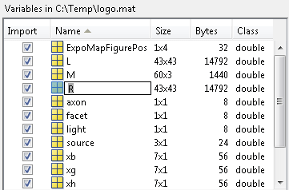
Чтобы избежать импорта определенной переменной, снимите флажок в столбце Импорт.
Чтобы импортировать данные в поля структурного массива, а не в виде отдельных переменных, запустите мастер импорта, вызвав uiimport с выходным аргументом. Например, образец файла durer.mat содержит три переменные: X, caption, и map. При выполнении команды
durerStruct = uiimport('durer.mat')и нажмите кнопку Готово, мастер импорта вернет скалярную структуру с тремя полями:
durerStruct =
          X: [648x509 double]
        map: [128x3 double]
    caption: [2x28 char]
Для доступа к определенному полю используйте точечную нотацию. Например, просмотрите caption поле:
disp(durerStruct.caption)
MATLAB возвращает:
Albrecht Durer's Melancolia.
Can you find the matrix?
Дополнительные сведения см. в разделе Структурные массивы.
Чтобы создать функцию, считывающую подобные файлы без перезапуска мастера импорта, установите флажок Генерировать код MATLAB. При нажатии кнопки Готово (Finish) для завершения начальной операции импорта MATLAB открывает окно редактора, содержащее несохраненную функцию. Имя функции по умолчанию: importfile.m или importfile, где N.mN - целое число.
Функция в сгенерированном коде включает в себя следующие функции:
Для текстовых файлов при запросе векторов из строк или столбцов созданный код также возвращает векторы.
При импорте из файлов функция включает входной аргумент для имени импортируемого файла, fileToRead1.
При импорте в массив структуры функция включает выходной аргумент для имени структуры, newData1.
Однако созданный код имеет следующие ограничения:
При переименовании или отмене выбора каких-либо переменных в мастере импорта созданный код не отражает эти изменения.
Если импорт в массив структуры не выполняется, создаваемая функция создает переменные в базовой рабочей области. Если вы планируете вызвать созданную функцию из собственной функции, ваша функция не сможет получить доступ к этим переменным. Чтобы разрешить вашей функции доступ к данным, запустите мастер импорта, вызвав uiimport с выходным аргументом. Вызовите созданную функцию с аргументом вывода, чтобы создать структурный массив в рабочей области функции.
MATLAB не сохраняет функцию автоматически. Для сохранения файла выберите «Сохранить». Для получения наилучших результатов используйте имя функции с .m расширение для имени файла.
audioread | imread | VideoReader
