Можно изменить способ отображения сообщений анализатора кода в редакторе и интерактивном редакторе. За некоторыми исключениями, эти настройки применяются к сообщениям в редакторе, редакторе Live Editor, редакторе функциональных блоков MATLAB ® (если вы используете этот инструмент) и отчете анализатора кода.
На вкладке Главная (Home) в разделе Среда (Environment) щелкните Настройки (Preferences). Выберите Анализатор кода (Code Analyzer), а затем настройте параметры настройки, как описано в таблице ниже.
| Выбор | Использование |
|---|---|
| Включенные интегрированные предупреждения и сообщения об ошибках | Укажите, требуется ли отображать индикаторы сообщений Code Analyzer, такие как подчеркивание кода и панель индикаторов сообщений, для документов, открытых в редакторе. Дополнительные сведения см. в разделе Автоматическая проверка кода в редакторе и интерактивном редакторе - анализатор кода. |
| Подчеркивание | Укажите тип проблем кодирования, которые необходимо подчеркнуть. Независимо от выбранной опции меню подчеркивания, редактор помечает ошибки и предупреждения в строке индикатора сообщения. |
| Автозафиксировать | Предоставляет ссылку на панель настроек, которая позволяет настроить ошибки выделения цвета и предупреждения, которые MATLAB может автоматически фиксировать. Чтобы запустить автофиксацию, нажмите кнопку «Исправить» в сообщении анализатора кода. |
| Активные настройки | Выберите набор параметров сообщений для использования. Щелкните стрелку вниз, чтобы выбрать или перейти к ранее сохраненному файлу настроек. |
Кнопка «Действия»
| Щелкните, чтобы открыть меню, позволяющее выбрать:
|
Поле поиска
| Поиск по списку сообщений анализатора кода, отображаемых под полем поиска. Дополнительные сведения см. в разделе Поиск сообщений в настройках анализатора кода. |
Параметры сообщений анализатора кода
| Выберите или очистите сообщения, чтобы включить или отключить их отображение в документах редактора. Чтобы развернуть или свернуть все категории в списке, щелкните правой кнопкой мыши в любом месте списка и выберите Развернуть все (Expand All) или Свернуть все (Collapse All). Чтобы подавить сообщение по очереди или по файлам, см. раздел Настройка индикаторов и сообщений анализатора кода. |
Можно выполнить поиск в списке сообщений анализатора кода в настройках анализатора кода для отображения только тех сообщений, которые в настоящее время представляют для вас интерес. Используйте любую комбинацию методов, представленных в следующей таблице.
Примечание
Если Compiler™ MATLAB не установлен, на панели настроек анализатора кода не отображается категория сообщений компилятора MATLAB (развертывание).
| Просмотр списка сообщений... | Выполнить это действие... | Пример сценария |
|---|---|---|
Содержит указанный текст в:
В MATLAB Online™ расширенное сообщение не включается в поиск. | Введите текст в поле поиска. | Вы помните, что видели сообщение, содержащее текст, который вы хотите просмотреть, но вы не можете запомнить точный текст сообщения. Например, введите |
Соответствует заданному идентификатору сообщения | Напечатать | Вы просматриваете код, написанный другим пользователем, и хотите увидеть сообщение, соответствующее подавленному, с помощью Напечатать Не все сообщения анализатора кода содержат дополнительную информацию. Эти сообщения не отображаются в виде ссылок. |
Настройка с помощью настроек анализатора кода | Щелкните стрелку вниз справа от поля поиска и выберите Показать все. | Вы хотите увидеть полный список сообщений после того, как вы искали сообщения для какого-то текста или данной опции меню поиска. |
Отличается от значения по умолчанию (включено или отключено) | Щелкните стрелку вниз справа от поля поиска и выберите Показать сообщения, измененные по умолчанию. Серая точка предшествует сообщению с параметром, отличным от значения по умолчанию. Например:
| Коллега дал вам файл параметров, и вы хотите просмотреть каждое сообщение, которое он изменил по умолчанию. |
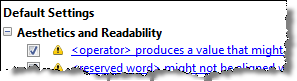
В данной категории | Щелкните стрелку вниз справа от поля поиска, выберите Показать сообщения в категории и выберите нужную категорию. | Вы хотите просмотреть сообщения, описывающие методы кодирования, которые затрудняют использование кода другими пользователями. Щелкните стрелку вниз справа от поля поиска, выберите Показать сообщения в категории, а затем выберите Эстетика и удобочитаемость. Для получения дополнительной информации щелкните сообщения, отображаемые в виде ссылок. Не все сообщения отображаются как ссылки. |
Это предупреждения | Щелкните стрелку вниз справа от поля поиска и выберите Показать все предупреждения. Восклицательный знак в желтом треугольнике | Вы вспоминаете предыдущие предупреждения, сгенерированные кодом, но не помните достаточно сведений, чтобы использовать поле поиска для его поиска. Требуется пропустить все предупреждающие сообщения, чтобы найти интересующее сообщение. |
Являются ли ошибки | Щелкните стрелку вниз справа от поля поиска и выберите Показать все ошибки. По умолчанию X в красной точке указывает на сообщение об ошибке,. | Вы хотите найти сообщение, вызванное сценарием, над которым работали ранее. Все, что вы можете вспомнить, это то, что это была ошибка и это связано с Щелкните стрелку вниз справа от поля поиска и выберите Показать все ошибки. Затем введите пробел и На панели настроек анализатора кода отображаются только сообщения об ошибках, содержащие слово |
Отключены | Щелкните стрелку вниз справа от поля поиска и выберите Показать отключенные сообщения. | Вы хотите видеть сообщения, которые отключены по умолчанию или ранее отключены. |
Отображение сообщений об ошибках анализатора кода, содержащих слово variable и отключены:
Щелкните стрелку вниз в поле поиска и выберите Показать все ошибки.
Поле поиска содержит severity:error.
В конце текста severity:error, нажмите клавишу Пробел и введите variable.
Щелкните стрелку вниз в поле поиска и выберите Показать отключенные сообщения.
Поле поиска теперь содержит severity:error variable enabled:false. На панели «Настройки» отображаются только те сообщения, которые соответствуют этим требованиям. Чтобы восстановить список всех сообщений, нажмите кнопку «Очистить поиск».
Параметры Показать все ошибки и Показать отключенные сообщения недоступны в MATLAB Online.