Можно сравнить два приложения и объединить изменения между одним файлом и другим с помощью инструмента сравнения. Инструмент сравнения выделяет различия в коде двух приложений.
Существует несколько способов выбора двух файлов и запуска инструмента сравнения:
Конструктор приложений - перейдите на вкладку Конструктор или Редактор и в разделе Файл щелкните Сравнить. Инструмент сравнения включает текущий открытый файл в поле Первый файл или папка. Нажмите кнопку, чтобы выбрать второй элемент для сравнения, или перетащите файл из обозревателя файлов в поле Второй файл или папка.
Браузер текущей папки - выберите файл, щелкните правой кнопкой мыши и выберите «Сравнить с». Нажмите кнопку, чтобы выбрать второй элемент для сравнения, или перетащите файл из обозревателя файлов в поле Второй файл или папка. Чтобы выбрать два файла или подпапки для сравнения, щелкните имена файлов, удерживая клавишу Ctrl. Затем щелкните правой кнопкой мыши и выберите Сравнить выбранные файлы/папки.
Командное окно - Используйте visdiff функция. Например, для сравнения двух файлов ExplorerE.mlapp и ExplorerF.mlapp с использованием visdiff функция и сравнение текста по умолчанию, тип visdiff('ExplorerE.mlapp','ExplorerF.mlapp'). MATLAB ® открывает инструмент сравнения и отображает результирующий отчет сравнения.
При выполнении сравнения приложений открывается новое окно, в котором два файла отображаются рядом друг с другом. Например, предположим, что у вас есть два файла ExplorerE.mlapp и ExplorerF.mlapp с несколькими отличиями. При сравнении двух файлов инструмент сравнения отображает результирующий отчет.
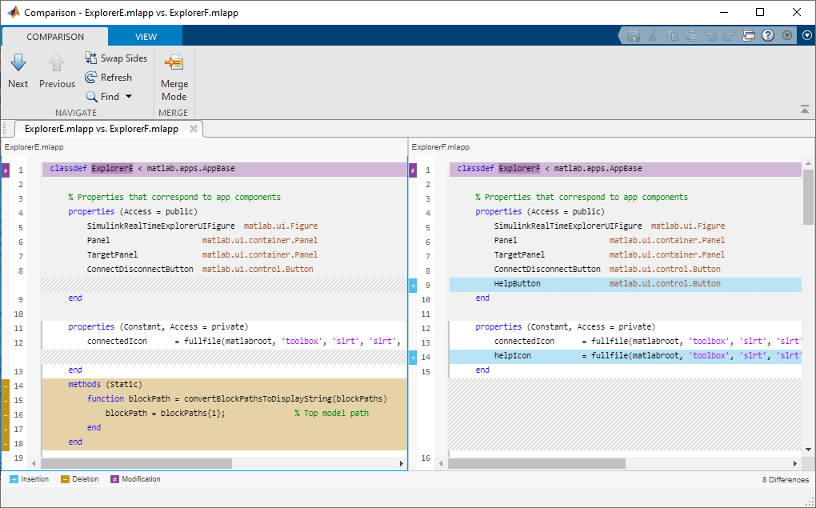
При сравнении приложений инструмент сравнения пытается сопоставить линии и обнаруживает код, который был добавлен, удален или изменен. Инструмент сравнения отображает общее количество различий в правом нижнем углу отчета о сравнении и выделяет строки, которые не соответствуют цветам, перечисленным в этой таблице.
| Цвет выделения | Описание |
|---|---|
| Фиолетовый | Строка содержит различия. |
| Тёмно-фиолетовый | Выделенные символы различаются. |
| Синий | Строка существует только в правом файле. Это может произойти при вставке строки в правый файл или при ее удалении из левого файла. Соответствующая строка в левом файле выделяется серым полосатым узором. |
| Желтый | Строка существует только в левом файле. Это может произойти при вставке строки в левый файл или при ее удалении из правого файла. Соответствующая строка в правом файле выделяется серым полосатым узором. |
Для пошагового просмотра результатов по одному разнице используйте кнопки Далее (Next) и Предыдущий (Previous).
Сведения о настройке отчета о сравнении см. в разделе Сравнение файлов и папок и объединение файлов.
При сравнении приложений можно объединить изменения из одного приложения в другое. Объединение изменений может быть полезно при разрешении конфликтов между различными версиями приложения.
Чтобы начать объединение, на вкладке Сравнение (Comparison) нажмите кнопку Режим объединения (Merge Mode). Затем, чтобы заменить содержимое с правой панели на содержимое с левой, нажмите кнопку, расположенную рядом со строкой, которую требуется объединить. Можно также выбрать разницу и на вкладке «Объединение» нажать кнопку «Заменить содержимое
».
(Comparison) нажмите кнопку Режим объединения (Merge Mode). Затем, чтобы заменить содержимое с правой панели на содержимое с левой, нажмите кнопку, расположенную рядом со строкой, которую требуется объединить. Можно также выбрать разницу и на вкладке «Объединение» нажать кнопку «Заменить содержимое
».
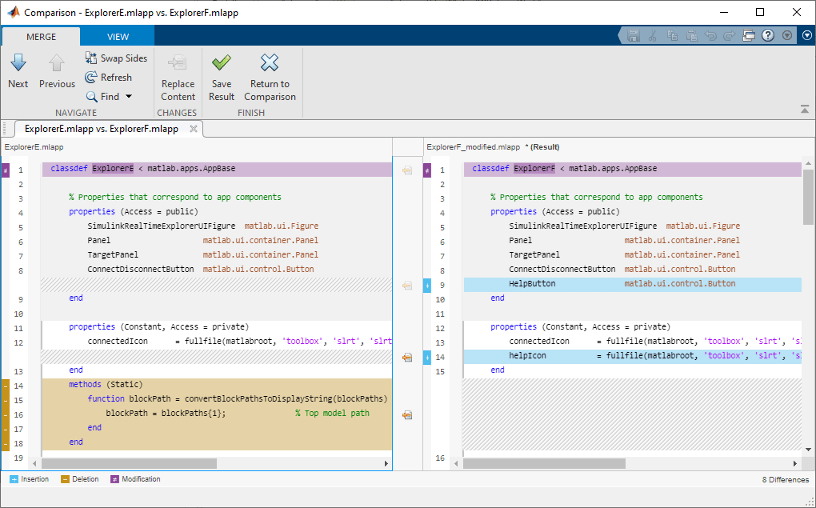
Правая панель содержит объединенный результат. Звездочка рядом с именем объединенного файла на правой панели (ExplorerF_modified.mlapp*
Чтобы отменить замену, нажмите кнопку между измененными линиями или на вкладке Сравнение (Comparison). Чтобы отменить все объединения и начать заново, нажмите
 кнопку «Обновить». Также можно нажать кнопку «Обновить», чтобы
обновить отчет о сравнении после внесения изменений и сохранения файлов в интерактивном редакторе. Обновление отменяет все объединенные изменения.
кнопку «Обновить». Также можно нажать кнопку «Обновить», чтобы
обновить отчет о сравнении после внесения изменений и сохранения файлов в интерактивном редакторе. Обновление отменяет все объединенные изменения.
Для сохранения изменений и возврата к отчету сравнения нажмите кнопку Сохранить результат. Для возврата к отчету сравнения без сохранения изменений нажмите кнопку «Возврат к
 сравнению
».
сравнению
».
Объединить изменения можно только в редактируемом коде. Разделы кода с белым фоном доступны для редактирования. Примеры редактируемых разделов включают набор определяемых функций (например, обратные вызовы и вспомогательные функции) и определения пользовательских свойств. Разделы с серым фоном содержат неизменяемый созданный код и поэтому не могут быть объединены. Если изменение охватывает как редактируемый, так и не редактируемый раздел, его невозможно объединить.
Объединить изменения можно только слева направо. Это делает важным расположение файлов в средстве сравнения.
Если ни одно из приложений не содержит изменений в созданном коде, поместите файл, содержащий изменения, которые требуется объединить, в левую область. Объединение возможно только слева направо. Чтобы заменить файл с левой панели на правую, нажмите кнопку «Заменить стороны» перед началом объединения. Нажатие кнопки «Заменить стороны» возвращает
все уже выполненные слияния и создает новый отчет сравнения для исходных файлов.
кнопку «Заменить стороны» перед началом объединения. Нажатие кнопки «Заменить стороны» возвращает
все уже выполненные слияния и создает новый отчет сравнения для исходных файлов.
Если одно из приложений содержит изменения в созданном коде, поместите файл, содержащий созданный код, в объединенный результат на правой панели инструмента сравнения. Чтобы заменить файл с левой панели на правую, нажмите
кнопку «Заменить стороны» перед началом объединения.
Если оба приложения содержат изменения в созданном коде, файлы невозможно объединить в средстве сравнения. Чтобы объединить файлы, используйте App Designer для интерактивного применения необходимых изменений к приложению
