Инструмент сравнения можно использовать для отображения различий между выбранными парами файлов или папок. Для некоторых типов файлов можно также объединить изменения из одного файла в другой.
Процесс сравнения включает три этапа:
Выберите файлы или папки для сравнения.
Выберите тип сравнения.
Ознакомьтесь с отчетом о сравнении.
Можно выбрать файлы и папки для сравнения с помощью любого из следующих методов:
MATLAB ® desktop - перейдите на вкладку Главная и в разделе Файл щелкните Сравнить. Нажмите кнопку, чтобы выбрать элементы для сравнения, или перетащите файлы из обозревателя файлов в поля Первый файл или папка или Второй файл или папка.
Браузер «Текущая папка» - выберите файл или папку, щелкните правой кнопкой мыши и выберите «Сравнить с». Нажмите кнопку, чтобы выбрать второй элемент для сравнения, или перетащите файл из обозревателя файлов в поле Второй файл или папка. Чтобы выбрать два файла или подпапки для сравнения, щелкните имена файлов, удерживая клавишу Ctrl. Затем щелкните правой кнопкой мыши и выберите Сравнить выбранные файлы/папки.
Редактор или интерактивный редактор - перейдите на вкладку Редактор или интерактивный редактор и в разделе Файл щелкните Сравнить. Инструмент сравнения включает текущий открытый файл в поле Первый файл или папка. Нажмите кнопку, чтобы выбрать второй элемент для сравнения, или перетащите файл из обозревателя файлов в поле Второй файл или папка.
Чтобы сравнить файл с версией автосохранения или сохраненной версией на диске, перейдите на вкладку Редактор (Editor), щелкните Сравнить (Compare)
и выберите Сравнить с версией на диске (Compare with Version on Disk) или Сохранить и сравнить с автосохранением (Save and Compare with Autosave). Если файл изменен, редактор сохраняет файл перед сравнением. Опции Сравнить с версией на диске (Compare with Version on Disk) и Сохранить и сравнить с автосохранением (Save and Compare with Autosave) доступны только в том случае, если опция автоматического сохранения изменений в файле отключена. Чтобы отключить этот параметр, перейдите на вкладку Главная (Home) и в разделе Среда (Environment) щелкните Настройки (Preferences). Затем выберите Редактор/Отладчик (Editor/Debugger) и снимите флажок Сохранить изменения (Save changes) при щелчке в стороне от файла. Этот параметр недоступен в интерактивном редакторе.
Командное окно - Используйте visdiff функция. Например, для сравнения двух файлов lengthofline.m и lengthofline2.m с использованием visdiff функция и сравнение текста по умолчанию, тип visdiff('lengthofline.m', 'lengthofline2.m'). MATLAB открывает инструмент сравнения и отображает результирующий отчет сравнения.
Совет
При выборе папок для сравнения выберите Включить вложенные папки, чтобы включить содержимое вложенных папок в сравнение.
Инструмент сравнения сравнивает выбранные элементы с использованием типа сравнения по умолчанию, определенного для выбранных элементов. Для некоторых типов номенклатур можно выбрать другой тип сравнения по умолчанию. Например, можно выбрать текст, двоичный файл, список файлов или сравнение XML. Чтобы изменить тип сравнения, выберите файлы или папки для сравнения. Затем выберите из доступных опций Тип сравнения (Comparison type). Инструмент сравнения отображает только допустимые опции для выбранных типов элементов.
Невозможно изменить тип сравнения для существующего отчета сравнения. Чтобы изменить тип сравнения, запустите новое сравнение.
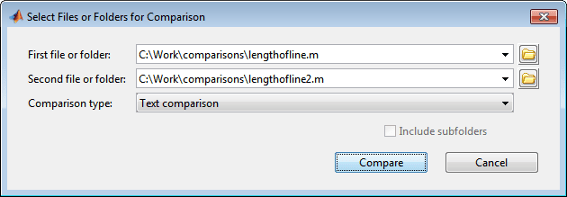
Если указать два файла или папки для сравнения с помощью браузера текущей папки или visdiff затем инструмент сравнения автоматически выполняет тип сравнения по умолчанию. Например, если в браузере «Текущая папка» выбрать два XML-файла для сравнения, инструмент использует сравнение текста по умолчанию. Чтобы изменить тип сравнения на иерархическое сравнение, создайте новое сравнение с помощью инструмента сравнения.
Выбрав тип сравнения, нажмите кнопку Сравнить. Откроется отчет о сравнении. Отчет о сравнении можно исследовать различными способами в зависимости от сравниваемых позиций. Дополнительные сведения см. в подробностях, описанных ниже для каждого типа сравнения.
С помощью инструмента сравнения можно сравнить любую комбинацию папок и ZIP-файлов. Например, можно сравнить содержимое папки с содержимым ZIP-файла. Инструмент сравнения выполняет сравнение списка файлов выбранных элементов.
Создание отчета о сравнении папок для:
Определение общих файлов.
Определите, имеют ли файлы или папки с одинаковыми именами одинаковое содержимое. Если такие файлы или папки существуют, можно открыть подробный отчет сравнения для элементов непосредственно из отчета.
При выполнении сравнения списков файлов открывается новое окно, в котором рядом отображается содержимое указанных списков. Например, предположим, что у вас есть две папки, curvefittings и curvefittings2, с несколькими различиями. При сравнении двух папок инструмент сравнения отображает результирующий отчет.
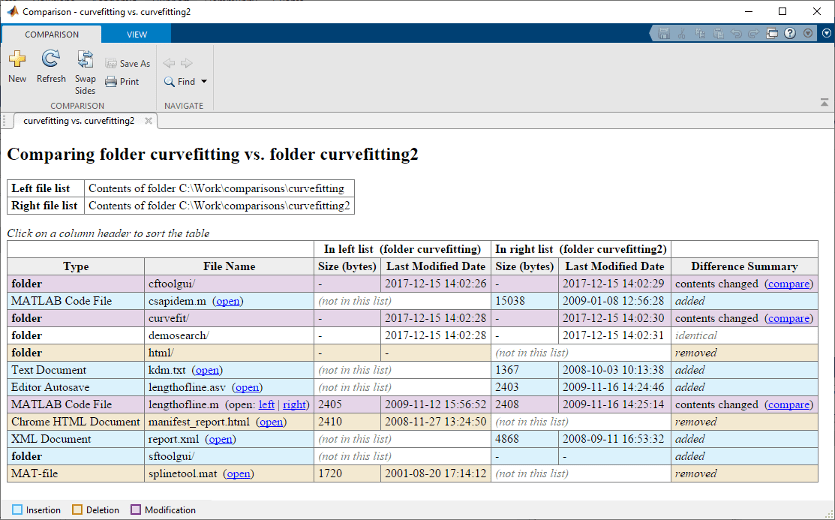
Инструмент сравнения выделяет файлы и подпапки, которые не соответствуют цветам, перечисленным в этой таблице.
| Цвет выделения | Описание |
|---|---|
| Фиолетовый | Содержимое файлов или папок различается. Щелкните ссылку сравнения, чтобы исследовать. |
| Синий | Файл или папка существуют только в правом списке. |
| Желтый | Файл или папка существуют только в левом списке. |
| Ничего | Файлы или папки идентичны. |
Далее можно изучить результаты с помощью нескольких методов:
Чтобы отсортировать результаты по имени, типу, размеру или последней измененной отметке времени, щелкните соответствующий заголовок столбца. Например, щелкните заголовок столбца Тип для сортировки по папке и типу файла.
Чтобы открыть подробный отчет сравнения для элементов с различным содержимым, щелкните ссылку сравнения рядом с элементом.
Чтобы открыть файл в редакторе, щелкните по открытой ссылке рядом с именем файла. Если файл присутствует в обеих папках, можно щелкнуть ссылки, чтобы открыть левую или правую версию файла.
Если вложенные папки очень большие и содержат много файлов, анализ продолжается в фоновом режиме. Инструмент отображает количество элементов, которые еще предстоит сравнить в верхней части отчета. Можно щелкнуть Пропустить текущий (Skip Current), чтобы пропустить текущий элемент, или Отменить все (Cancel All), чтобы остановить дальнейший анализ.

Чтобы сэкономить время при просмотре различий, особенно при сравнении многих вложенных папок, можно отфильтровать отчет. Чтобы применить фильтр, на вкладке "Вид" выберите "Фильтр >" "filterName".
Чтобы создать новый фильтр, на вкладке «Вид» выберите «Фильтр» > «Добавить/удалить фильтр». Можно указать фильтры для игнорирования определенных файлов и папок, например резервных файлов или файлов, созданных системой управления редакциями. Например, чтобы игнорировать все файлы и папки в папке с именем CVS, тип CVS/. Игнорирование всех файлов в папке с именем CVS, но не игнорировать вложенные папки, введите CVS/*.
Чтобы изменить существующие фильтры, дважды щелкните фильтр.
Дополнительные сведения о дальнейшей настройке отчета о сравнении см. в разделе Дополнительные инструменты сравнения.
С помощью инструмента сравнения можно сравнивать и объединять строки в двух текстовых файлах. При выполнении сравнения текста открывается новое окно, в котором два файла отображаются рядом друг с другом. Символы между двумя файлами указывают, как можно настроить файлы, чтобы они соответствовали друг другу. Например, запустите этот код для просмотра сравнения текста файлов примеров lengthofline.m и lengthofline2.m.
file1 = fullfile(matlabroot,'help','techdoc','matlab_env',...
'examples','lengthofline.m')
file2 = fullfile(matlabroot,'help',...
'techdoc','matlab_env','examples','lengthofline2.m')
visdiff(file1,file2)
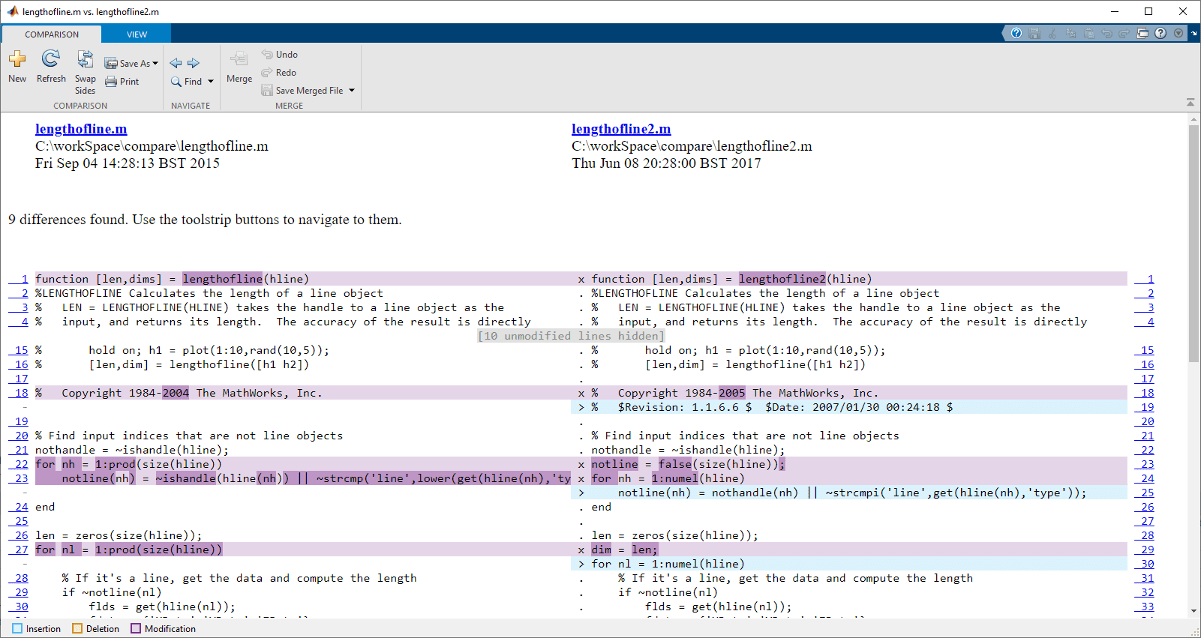
Инструмент сравнения отображает общее количество разниц в верхней части отчета о сравнении и выделяет строки, которые были изменены цветами, перечисленными в этой таблице.
| Цвет выделения | Описание |
|---|---|
| Фиолетовый | Строка содержит различия. Инструмент сравнения отображает символ x в столбце между двумя файлами. |
| Тёмно-фиолетовый | Выделенные символы различаются. |
| Синий | Строка существует только в правом файле. Инструмент сравнения отображает > в столбце между двумя файлами. |
| Желтый | Строка существует только в левом файле. Инструмент сравнения отображает < в столбце между двумя файлами. |
Инструмент сравнения пытается сопоставить линии и обнаруживает текст, который был добавлен, удален или изменен. Например, в текстовом сравнении lengthofline.m и lengthofline2.m, инструмент определяет, что lengthofline2.m имеет строку кода, которая не существует в lengthofline.m и выделяет его (линия 23) синим цветом. Кроме того, инструмент учитывает дополнительную строку и определяет, что строка, содержащая end оператор в каждом файле соответствует, даже если end оператор не встречается в одном и том же номере строки в обоих файлах.
Далее можно изучить и настроить результаты с помощью нескольких методов:
Просмотреть сводку различий - чтобы просмотреть сводку различий между двумя текстовыми файлами, включая количество совпадающих строк и количество несопоставленных строк в каждом файле, прокрутите отчет сравнения до конца.
Игнорировать различия пробелов - чтобы отличить функциональные изменения от изменений отступов, можно скрыть различия пробелов. Чтобы скрыть различия, которые включают только символы пробела, перейдите на вкладку «Вид», нажмите кнопку «Фильтр» и выберите «Игнорировать пробел».
Показывать только различия (Show differences only) - чтобы указать, показывать ли только различия или все файлы, перейдите на вкладку Вид (View), нажмите кнопку Фильтр (Filter) и выберите или снимите флажок Показывать только различия (Show Differences Only). Отображение различий особенно полезно в больших отчетах о сравнении текстов. При отображении только различий и скрытии некоторых строк в отчете отображается сообщение с указанием количества скрытых строк. Например, если 10 строк скрыты, отображается отчет 10 unmodified lines hidden.
Изменить ширину отображения - чтобы увеличить или уменьшить длину строк текстовых файлов в окне сравнения, перейдите на вкладку «Вид» и в разделе «Отображение» измените ширину столбца. При необходимости измените размер окна.
Сохранить отчет HTML - чтобы сохранить копию отчета сравнения в виде файла HTML, перейдите на вкладку Сравнение и в разделе Сравнение щелкните Сохранить как > HTML.
Дополнительные сведения о дальнейшей настройке отчета о сравнении см. в разделе Дополнительные инструменты сравнения.
Для пошагового просмотра результатов по одному разнице используйте
 кнопки и. После достижения последней разницы нажатие кнопки возвращается к первой разнице в файлах. Аналогично, если выбрано первое различие и нажата кнопка, инструмент сравнения будет закольцовывать последнее различие в файлах.
Если сравниваемые файлы слишком длинные, то при попытке выполнить сравнение файлов в средстве сравнения может не хватить памяти. В этом случае появится следующее сообщение:
Maximum file length exceeded.
Defaulting to line-by-line comparison.
lengthofline.m и lengthofline2.m например, инструмент выделяет линии, содержащие end оператор, поскольку при выполнении этой операции он обнаруживает, что последняя строка в одном файле не совпадает с последней строкой в другом файле.По умолчанию XML-файлы сравниваются с помощью сравнения текста. Сравнение XML-файлов с иерархическим сравнением см. в разделе Сравнение XML-файлов.
При сравнении текстовых файлов можно объединить изменения из одного файла в другой. Объединение изменений может быть полезно при разрешении конфликтов между различными версиями файлов. При объединении изменений объединить можно только слева направо. Для объединения в левый файл нажмите кнопку «Заменить стороны» перед началом объединения. Нажатие кнопки «Заменить стороны»
возвращает все уже выполненные слияния и создает новый отчет сравнения для исходных файлов.
нажмите кнопку «Заменить стороны» перед началом объединения. Нажатие кнопки «Заменить стороны»
возвращает все уже выполненные слияния и создает новый отчет сравнения для исходных файлов.
Чтобы объединить изменения из левого файла в правый, выберите разницу в отчете и на вкладке Сравнение нажмите кнопку Объединить. Инструмент сравнения подсвечивает объединенные линии серым цветом и отображает зеленую стрелку объединения.

Имя объединенного файла в верхней части отчета указывает на то, что файл содержит несохраненные изменения (filename.m*
Чтобы отменить последнюю операцию объединения, на вкладке Сравнение (Comparison) щелкните Отменить (Undo). Щелкните Повтор (Redo), чтобы повторно применить слияние. Чтобы отменить все слияния и начать заново, нажмите кнопку «» Обновить «».
Чтобы сохранить изменения, щелкните Сохранить объединенный файл. Чтобы сохранить файл под другим именем, выберите «Сохранить объединенный файл» > «Сохранить объединенный файл как».
Чтобы просмотреть файлы в редакторе, щелкните ссылку на номер строки в отчете. Прежде чем вносить изменения в редактор, сохраните изменения слияния из отчета о сравнении. В противном случае отчет о сравнении может стать неверным. Отчет не обновляется в соответствии с изменениями, внесенными в редакторе.
С помощью инструмента сравнения можно сравнить два двоичных файла, например DLL-файлы или MEX-файлы. Можно также выполнить двоичное сравнение для любых двух выбранных файлов вместо сравнения по умолчанию.
Чтобы сравнить любые два файла с помощью двоичного сравнения, в меню Тип сравнения выберите Binary comparison. При выполнении двоичного сравнения открывается новое окно, в котором указывается, являются ли эти два файла одинаковыми или разными. Если файлы отличаются, щелкните ссылку Показать подробности, чтобы просмотреть двоичные файлы и смещение байта первой разницы.
Инструмент сравнения можно использовать для сравнения других типов файлов:
Интерактивный код - сравнение и слияние кода и текста в двух файлах интерактивного кода. Дополнительные сведения см. в разделе Сравнение и объединение сценариев и функций в реальном времени.
Приложения - сравнение и слияние кода в двух приложениях. Дополнительные сведения см. в разделе Сравнение и слияние приложений.
MAT-файлы - сравнение и слияние переменных в двух MAT-файлах. Дополнительные сведения см. в разделе Сравнение и объединение файлов MAT.
XML-файлы - сравнение двух XML-файлов с помощью сравнения текста или иерархического сравнения XML. Дополнительные сведения см. в разделе Сравнение XML-файлов.
Модели Simulink ® - при наличии Simulink можно сравнивать и объединять модели Simulink. Дополнительные сведения см. в разделе Сравнение моделей (Simulink).
Далее можно изучить и настроить отчет о сравнении с помощью следующих доступных инструментов:
Кнопка «Заменить стороны» (Swap Sides) - переключение левого файла или папки на правый файл или папку.
 Кнопка Обновить (Refresh) - обновление результатов в средстве сравнения после внесения изменений и сохранения файлов в редакторе.
 Кнопка Найти (Find) - поиск фразы на текущем дисплее. Дополнительные сведения см. в разделе Поиск текста в окне команд или в журнале.
Инструмент сравнения можно настроить с помощью настроек сравнения. Чтобы изменить настройки сравнения, на вкладке Главная (Home) в разделе Среда (Environment) щелкните Настройки (Preferences). Затем выберите MATLAB > Сравнение.
Можно изменить цвета, используемые инструментом сравнения для выделения измененных линий. Настройки цвета применяются ко всем типам сравнения.
Чтобы изменить настройки цвета, в разделе «Настройки сравнения» измените цвета для различий, измененных линий, измененного содержимого и объединенных линий. В области «Образец» отображается предварительный просмотр выбранных цветов. После изменения цветов сравнения необходимо обновить все открытые отчеты сравнения, чтобы увидеть обновленные цвета.
Чтобы сохранить измененные настройки цвета для использования в будущих сессиях MATLAB, щелкните Сохранить как (Save As) и введите имя профиля настроек цвета. После сохранения цветового профиля его можно выбрать в списке «Активные настройки». Чтобы восстановить цветовой профиль по умолчанию, нажмите кнопку «Сброс».
Инструмент сравнения можно использовать для сравнения и объединения файлов и папок во внешних средствах управления версиями. Чтобы включить внешние средства управления версиями для повторного использования открытой сессии MATLAB, в разделе Настройки сравнения Интеграция внешней системы управления версиями выберите параметр Разрешить внешним средствам управления версиями использовать открытые сессии MATLAB для диффузий и слияний. При настройке средства управления версиями на использование средства сравнения MATLAB программа сравнения предлагает выбрать этот параметр.
Дополнительные сведения см. в разделе Настройка внешней системы управления версиями для использования MATLAB для Diff и Merge (Simulink).
При возникновении таких ошибок, как java.lang.OutOfMemoryError: Java heap space или java.lang.OutOfMemoryError: GC Overhead limit exceeded при сравнении больших файлов измените настройки MATLAB, чтобы увеличить размер кучи.
На вкладке Главная (Home) в разделе Среда (Environment) щелкните Настройки (Preferences).
Выберите MATLAB > General > Java Heap Memory.
Переместите ползунок, чтобы увеличить размер кучи, и нажмите кнопку ОК.
Перезапустите MATLAB.
