Для сравнения двух MAT-файлов можно использовать инструмент сравнения. Сравните два MAT-файла с:
Определите, какие переменные являются общими для обоих файлов, а какие отображаются только в одном файле.
Определение различий между отдельными переменными. Например, можно определить, какие поля структуры отличаются или какие элементы массива отличаются.
Существует несколько способов выбора двух файлов и запуска инструмента сравнения:
MATLAB ® desktop - перейдите на вкладку Главная и в разделе Файл щелкните Сравнить. Нажмите кнопку, чтобы выбрать элементы для сравнения, или перетащите файлы из обозревателя файлов в поля Первый файл или папка или Второй файл или папка.
Браузер текущей папки - выберите файл, щелкните правой кнопкой мыши и выберите «Сравнить с». Нажмите кнопку, чтобы выбрать второй элемент для сравнения, или перетащите файл из обозревателя файлов в поле Второй файл или папка. Чтобы выбрать два файла или подпапки для сравнения, щелкните имена файлов, удерживая клавишу Ctrl. Затем щелкните правой кнопкой мыши и выберите Сравнить выбранные файлы/папки.
Командное окно - Используйте visdiff функция. Например, для сравнения двух файлов data1.mat и data2.mat с использованием visdiff функция, тип visdiff('data1.mat','data2.mat'). MATLAB открывает инструмент сравнения и отображает результирующий отчет сравнения.
При выполнении сравнения MAT-файлов открывается новое окно, в котором два файла отображаются рядом друг с другом. Например, предположим, что у вас есть два MAT-файла, data1.mat и data2.mat. При сравнении двух файлов инструмент сравнения отображает результирующий отчет.
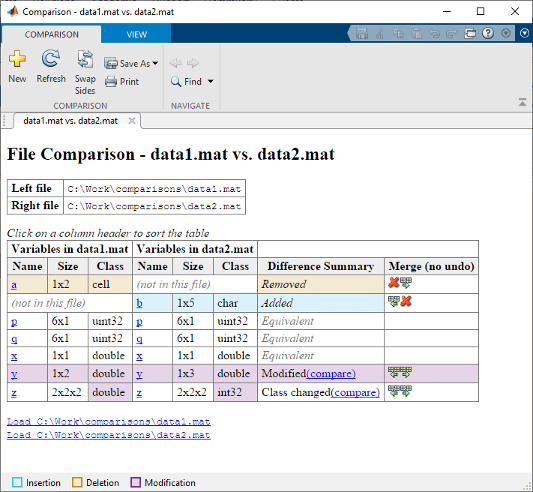
Инструмент сравнения выделяет изменения переменных. Если переменные в обоих файлах эквивалентны, но не идентичны, инструмент сравнения отображает сообщение. Возможные причины различий между файлами включают форматы файлов, временные метки файлов, порядок хранения переменных или переменные, содержащие пропущенные различия. Инструмент сравнения использует эти цвета для выделения различий.
| Выдвижение на первый план | Описание |
|---|---|
| Фиолетовый | Значения переменной различаются между двумя файлами. Щелкните ссылку сравнения, чтобы исследовать. |
| Синий | Переменная существует только в правом файле. |
| Желтый | Переменная существует только в левом файле. |
| Ничего | Переменные в обоих файлах эквивалентны. Инструмент игнорирует различия в NaN шаблоны, упорядочение полей в структурах и разность между отрицательным нулем или положительным нулем. |
| Фиолетовый (только в столбцах класса) | Класс переменных данных изменен. Щелкните ссылку сравнения, чтобы исследовать. |
Для дальнейшего изучения результатов в отчете можно использовать несколько методов:
Сортировать результаты - чтобы отсортировать результаты по имени, размеру, классу или сводке различий, щелкните соответствующий заголовок столбца. Например, щелкните заголовок столбца Класс для сортировки по типу класса.
Загрузить переменную - чтобы загрузить содержимое переменной в редактор переменных, щелкните имя этой переменной.
Загрузить MAT-файл (Load MAT-file) - чтобы загрузить один из MAT-файлов в рабочую область, щелкните соответствующую ссылку Загрузить (Load) в нижней части отчета.
Сохранить HTML-отчет - чтобы сохранить копию отчета в виде HTML-файла, перейдите на вкладку Сравнение и щелкните Сохранить как > HTML.
Дополнительные сведения о дальнейшей настройке отчета о сравнении см. в разделе Сравнение файлов и папок и объединение файлов.
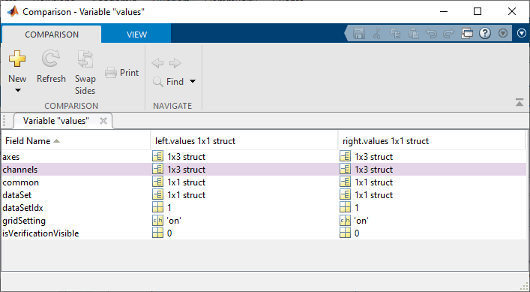
Чтобы исследовать различия между экземплярами переменной в обоих файлах, щелкните ссылку сравнения в столбце Сводка различий таблицы отчета сравнения. Инструмент сравнения отображает отчет для указанной переменной. Для дальнейшего изучения различий в отдельных элементах массива или полях структуры дважды щелкните выделенную строку.
При сравнении MAT-файлов можно объединить изменения из одного файла в другой. При объединении MAT-файлов возможности отмены отсутствуют, поэтому слияние выполняется с осторожностью.
Чтобы скопировать измененные переменные из одного файла в другой, на вкладке Сравнение (Comparison) в разделе Объединение (Merge) нажмите кнопку объединения.
