Создание архивов с использованием zip-файлов для резервного копирования файлов, сохранения места в хранилище файлов или совместного использования коллекций файлов другими пользователями. Можно либо создать пустой архив, либо выбрать файлы и папки для создания начального архива. В любом случае можно добавить дополнительные файлы позже.
Создавайте архивы ZIP в интерактивном режиме с помощью браузера «Текущая папка»:
Чтобы создать пустой zip-файл, щелкните правой кнопкой мыши пробел и выберите команду «Создать» > «Zip-файл».
Чтобы создать заполненный ZIP-файл из выбранных файлов и папок, выберите папки и файлы, которые требуется архивировать, щелкните правой кнопкой мыши и выберите пункт Создать ZIP-файл.
MATLAB ® создает архив с именем по умолчанию Untitled, где n.zipn - целое число.
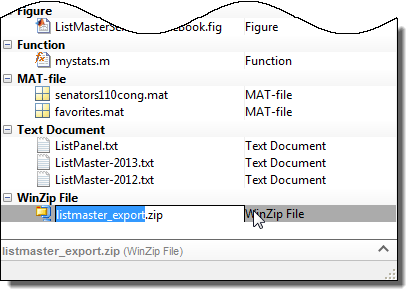
Введите имя файла по умолчанию, чтобы указать описательное имя, например listmaster_export.zip, как показано здесь.
ZIP-архивы также можно создавать программным способом с помощью zip функция. Например, чтобы заархивировать все файлы с помощью .m и .mat расширение текущей папки до архива zip-файлов с именем backup.zip, позвоните:
zip('backup',{'*.m','*.mat'});
Чтобы добавить файлы и папки в архив zip-файлов в браузере текущей папки, выполните одно из следующих действий.
Выберите и перетащите файл, который требуется добавить в архив.
Скопируйте файл, который требуется добавить в архив. Затем выберите архив, в который требуется добавить файл, и вставьте его в архив.
Чтобы извлечь один файл из архива zip-файлов в браузере текущей папки, выполните следующие действия.
Разверните архив zip-файлов для просмотра содержимого архива, нажав соответствующую кнопку + (развернуть). По умолчанию файлы в архиве zip-файлов отображаются затемненными, указывая, что они не находятся в пути MATLAB.
Перетащите файл в папку в браузере текущей папки.
MATLAB извлекает файл и сохраняет его в папке, в которую он был перемещен или вставлен.
Чтобы извлечь все содержимое zip-файла, дважды щелкните zip-файл в браузере текущей папки. MATLAB создает папку с тем же именем, что и zip-файл, и извлекает все содержимое zip-файла в эту папку.
Чтобы извлечь содержимое zip-файла программным способом, используйте unzip функция. unzip также позволяет указать целевую папку. Например, чтобы распаковать файл, examples.zip, в папку с именем myfolder, позвоните:
unzip('examples.zip','myfolder')
Примечание
Архивы, созданные вне MATLAB, могут быть зашифрованы или защищены паролем. Нельзя добавлять файлы в защищенные архивы или извлекать их из них из MATLAB.
Чтобы определить различия между архивированными и неархивированными файлами, используйте инструмент сравнения в браузере текущей папки, как и для любых других файлов и папок.
Щелкните правой кнопкой мыши zip-архив, а затем в контекстном меню выберите «Сравнить с» и укажите папку, с которой требуется сравнить содержимое zip-архива.
Разверните zip-архив, щелкните правой кнопкой мыши файл в нем, а затем в контекстном меню выберите «Сравнить с». Укажите файл, с которым требуется сравнить архивированный файл.
