Сочетания клавиш полезны для быстрого доступа к функциям рабочего стола. Для оптимизации работы можно настроить текущий набор комбинаций клавиш в MATLAB ® .
Существует несколько способов изменения текущего набора комбинаций клавиш. Вы можете:
Создайте новые сочетания клавиш или измените существующие.
Выберите один из доступных наборов сочетаний клавиш.
Создание настраиваемых наборов сочетаний клавиш или использование существующих настраиваемых наборов.
Чтобы просмотреть или изменить текущий набор комбинаций клавиш, используйте параметры «Настройки комбинаций клавиш» в окне «Настройки». Чтобы открыть страницу «Настройки сочетаний клавиш» в окне «Настройки», перейдите на вкладку «Главная» и в разделе «Среда» выберите «Настройки ». Затем выберите MATLAB > Клавиатура > Сочетания клавиш.
Для действий, выполняемых с элементом меню, сочетания клавиш отображаются в самом меню. Это действительно независимо от того, находится ли пункт меню в панели инструментов или в контекстном меню. Если элемент меню не отображает сочетание клавиш, то сочетание клавиш для действия не существует.
Для действий, которые не выполняются с элементом меню, чтобы найти комбинации клавиш, откройте страницу «Настройки комбинаций клавиш» в окне «Настройки». Затем в поле поиска введите имя инструмента или действия, для которых требуется просмотреть сочетания клавиш. Например, введите Editor clear поиск сочетания клавиш для удаления выделенного текста в редакторе.
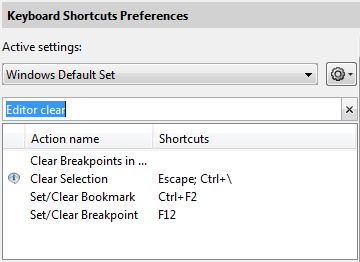
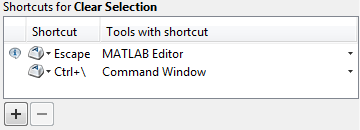
Чтобы просмотреть ярлыки для действия, выберите имя действия. Например, выберите «Очистить выбор». MATLAB отображает сочетания клавиш для выбранного действия. Например, сочетание клавиш для действия Очистить выбор в редакторе - это клавиша Escape.
Можно создать список всех комбинаций клавиш в текущем наборе, скопировав их в буфер обмена и вставив в текстовый файл или приложение электронной таблицы, например Microsoft ® Excel ®. Для наилучшего форматирования используйте приложение электронной таблицы. Чтобы скопировать все комбинации клавиш, откройте страницу «Настройки комбинаций клавиш» в окне «Настройки». Нажмите кнопку Действия и в раскрывающемся меню выберите
Copy to Clipboard. Вставьте данные в требуемое приложение.
Настройка сочетания клавиш полезна, если часто выполняется действие, и для действия не определено сочетание клавиш, или если определенное сочетание клавиш трудно использовать или конфликтует с другим сочетанием клавиш. Общие сведения о настройке комбинаций клавиш см. в видеоролике «Настраиваемые комбинации клавиш». Для просмотра видео необходимо подключение к Интернету.
Чтобы настроить сочетание клавиш, выполните следующие действия.
Откройте страницу Настройки сочетаний клавиш в окне Настройки и в поле поиска введите существующее сочетание клавиш или имя действия, инструмента или меню.
Например, можно ввести Ctrl+R (ярлык), Delete (действие), Command Window (инструмент), или File (меню).
Большинство комбинаций клавиш можно ввести, нажав клавиши или введя имена клавиш. Если использование клавиш для сочетания клавиш не работает, попробуйте ввести имена клавиш. Например, если нажатие клавиши Ctrl, а затем R не работает, попробуйте ввести текст Ctrl+R.
MATLAB отображает список соответствующих действий, для которых можно настроить или определить сочетание клавиш. При указании имени инструмента MATLAB отображает действия, связанные с инструментом или меню, а также любые имена действий, содержащие указанный текст.
Выберите имя действия, для которого требуется определить или изменить сочетание клавиш.
Нажмите кнопку «Добавить».
В столбце Ярлык (Shortcut) откроется редактируемое текстовое поле.
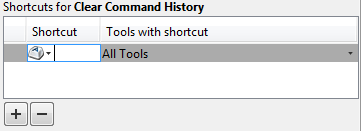
Укажите нажатия клавиш, которые необходимо использовать для сочетания клавиш.
Нажатие клавиши может представлять собой одну клавишу или комбинацию модификатора (Alt, Shift или Ctrl) и другой клавиши. Укажите нажатие клавиши, выполнив его, а не вводя имена клавиш по символам. Например, нажмите клавиши Ctrl и Y. Не вводите C-t-r-l- + - Y.
Можно также выбрать ярлык из раскрывающегося меню.
Чтобы указать несколько нажатий клавиш для одного действия или ограничить число нажатий клавиш для действия, щелкните стрелку вниз рядом со значком клавиши в поле Ярлыки. Затем выберите либо
 Limit to 1 keystroke, Limit to 2 keystrokes, или Limit to 3 keystrokes. Например, чтобы задать Ctrl + Y, Shift + Z F9 три нажатия клавиш для операции, выберитеLimit to 3 keystrokes а затем введите нажатие клавиш.
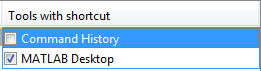
В столбце «Сервис с сочетанием клавиш» щелкните стрелку вниз и выберите инструменты, которым требуется назначить сочетание клавиш.
Оцените и устраните все конфликты, обозначенные
 значками и. Значок показывает, что два различных действия в одном инструменте имеют одинаковый ярлык. Значок показывает, что два разных действия в двух разных инструментах имеют одинаковый ярлык.
Нет необходимости разрешать конфликты сочетаний клавиш. Однако если один и тот же ярлык указывает два различных действия, ярлыки могут быть запутанными для использования. Рекомендуется разрешить все конфликты, указанные значком ошибки, хотя в некоторых ситуациях разрешение конфликта может оказаться ненужным. Например, разрешение конфликта может быть ненужным, если конфликт является временным или два действия связаны с различными режимами одного и того же инструмента. Разрешение конфликтов, указанных информационным значком, рекомендуется при частом использовании обоих инструментов и при частом выполнении обоих действий.
Чтобы разрешить конфликт, измените или удалите ярлыки, чтобы между ярлыками и часто используемыми действиями было соответствие один к одному.
Нажмите кнопку ОК или Применить.
Новые или измененные сочетания клавиш становятся доступными немедленно. Измененные комбинации клавиш, соответствующие пунктам меню, немедленно появляются в меню.
Чтобы удалить комбинацию клавиш для выбранного действия, выберите комбинацию клавиш, которую требуется удалить, и нажмите кнопку Удалить.
Если вы измените сочетания клавиш, а затем решите не сохранять изменения, можно восстановить сочетания клавиш по умолчанию. Чтобы восстановить состояние по умолчанию сочетания клавиш, нажмите кнопку Действия и выберите Отменить изменения для <Set Name> Набор по умолчанию (изменен), где <Set Name> - имя измененного набора по умолчанию.
Примечание
Отмена изменений приводит к отмене всех изменений комбинаций клавиш, внесенных в набор. Отменить изменения на основе сочетания клавиш невозможно.
Существуют некоторые действия и инструменты, для которых нельзя изменить сочетания клавиш. Действия, для которых нельзя настроить сочетание клавиш, не отображаются при их поиске на странице «Настройки сочетаний клавиш» в окне «Настройки». Примеры этих действий включают отмену текущего действия (Esc), прерывание выполнения MATLAB (Ctrl + C) и некоторые действия навигации, описанные в разделе Использование комбинаций клавиш для навигации по MATLAB.
Кроме того, нельзя изменять сочетания клавиш, связанные со следующими инструментами или частями инструментов:
Окна рисунков - например, нельзя изменить сочетание клавиш Ctrl + S для сохранения MATLAB.fig файл.
Панели инструментов - например, нельзя изменять сочетания клавиш на рабочем столе SimBiology ®.
Инкрементный поиск - можно изменить сочетания клавиш для инициирования прямого или обратного инкрементного поиска. Однако нельзя изменять сочетания клавиш, используемые в режиме инкрементного поиска, например Ctrl + Shift + S для поиска вперед.
Диалоговые окна - например, нельзя создать сочетание клавиш для кнопки OK.
По умолчанию MATLAB использует параметры сочетания клавиш для текущей платформы. Чтобы выбрать другой набор комбинаций клавиш, откройте страницу «Настройки комбинаций клавиш» в окне «Настройки» и в разделе «Активные параметры» выберите один из доступных параметров. Чтобы использовать файл параметров сочетания клавиш, который находится в вашей системе, но отсутствует в списке Активные параметры, выберите Browse... для поиска и выбора нужного файла.
В этой таблице перечислены файлы параметров сочетаний клавиш, установленные в MATLAB.
| Операционная система | Файлы параметров сочетаний клавиш, установленные с помощью MATLAB |
|---|---|
| Windows ® |
|
| Linux ® |
|
| macOS |
|
Можно также загрузить файлы параметров сочетаний клавиш из File Exchange. Например, чтобы восстановить комбинации клавиш по умолчанию для MATLAB версии 7.9 (R2009a) и более ранних версий, перейдите в File Exchange и выполните поиск MATLAB Desktop R2009a Default Keyboard Shortcut sets. Загрузите и извлеките набор, а затем выберите его в качестве активного файла настроек. Появится допустимый файл параметров сочетания клавиш со значком клавиши.
Чтобы сравнить текущий набор комбинаций клавиш с другим набором, выполните следующие действия.
Откройте страницу Настройки сочетаний клавиш в окне Настройки и нажмите кнопку Действия.
В раскрывающемся меню выберите набор сочетаний клавиш, с которым требуется сравнить текущий набор.
Откроется инструмент сравнения, в котором отображаются два набора комбинаций клавиш. Дополнительные сведения о прочтении результатов см. в разделе Сравнение текстовых файлов.
Сохранение набора сочетаний клавиш в файле настроек удобно при необходимости:
Сохраните изменения, внесенные в набор комбинаций клавиш по умолчанию, в новый набор.
Используйте набор настраиваемых комбинаций клавиш в другой системе с MATLAB.
Перезаписать ранее сохраненный набор комбинаций клавиш.
Предоставление общего доступа к набору комбинаций клавиш другим пользователям, например, в файловом Exchange.
Чтобы сохранить файл параметров сочетаний клавиш, откройте страницу «Настройки сочетаний клавиш» в окне «Настройки». Затем нажмите кнопку Действия и выберите Save As. MATLAB сохраняет файл как .xml в указанной папке.
Нельзя перезаписать файлы параметров по умолчанию, устанавливаемые с помощью MATLAB. MATLAB сохраняет изменения, внесенные в набор по умолчанию, используя имя набора по умолчанию, добавленное к тексту (modified), например, Windows default (modified).
Чтобы удалить ранее сохраненный набор комбинаций клавиш, откройте страницу «Настройки комбинаций клавиш» в окне «Настройки», а в разделе «Активные» выберите набор комбинаций клавиш, которые требуется удалить. Нажмите кнопку Действия и выберите Delete , где filenamefilename - имя набора комбинаций клавиш, который требуется удалить. Нельзя удалять наборы комбинаций клавиш по умолчанию, например Windows Default Set.
