В этом разделе описывается, как использовать Azure ® Marketplace для быстрого развертывания и запуска MATLAB ® на Azure. Эластичность облачной инфраструктуры в сочетании с MATLAB позволяет использовать большие вычислительные ресурсы и поддерживать расчеты близко к данным.
Любой пользователь с действительной лицензией MATLAB и учетной записью Azure может запустить MATLAB в облаке. Это называется MATLAB (BYOL), потому что «Принеси собственную лицензию».
Для выполнения этих инструкций необходимо:
Клиент удаленного рабочего стола для Windows Desktop (обычно предварительно устанавливается в большинстве систем Windows ®)
Рабочее знание Azure Resource Manager
По умолчанию предложение MATLAB (BYOL) на Azure Marketplace использует онлайн-лицензирование. В этой таблице представлены лицензии, поддерживающие запуск MATLAB в облаке.
| Тип лицензии | Доступность облачных сред |
|---|---|
Физическое лицо (лицензия, которую вы используете только на свое имя; не является домашней или студенческой лицензией) | Ваша лицензия уже настроена для MATLAB в облаке. |
Campus-Wide License (лицензия, которую вы используете и которая принадлежит вашему учебному заведению) | Ваша лицензия уже настроена для MATLAB в облаке. |
Дом и студент (это только вы используете и на ваше имя) | Эти типы лицензий не могут использовать MATLAB в облаке. Однако можно использовать Online™ MATLAB. |
Все другие типы лицензий, включая одновременный и сетевой именованный пользователь | Обратитесь к администратору лицензии *. Администратору лицензий может потребоваться внести некоторые изменения в лицензию, чтобы включить запуск MATLAB в облаке. Администраторы: Дополнительные сведения об этом процессе см. в разделе Лицензирование MATLAB в облаке. |
* Не уверены, кто такой администратор лицензий? Войдите в учетную запись MathWorks, щелкните используемую лицензию, затем перейдите на вкладку «Администраторы контактов». | |
Чтобы настроить и развернуть ресурсы MATLAB (BYOL) в группе ресурсов, выполните следующие действия.
Перейдите к https://portal.azure.com и войдите в свою учетную запись Azure.
На портале щелкните Создать ресурс.
Найдите «matlab» на рынке и нажмите на предложение MATLAB (BYOL).
Щелкните Создать на странице предложения, чтобы начать настройку.

В процессе установки используется шаблон диспетчера ресурсов для настройки параметров виртуальной машины и сети. Для упрощения настройки многие поля заполняются приемлемыми значениями. В этой таблице описывается, как задать различные опции в каждом меню шаблона. Нажмите кнопку Далее в конце каждого шага, чтобы перейти к следующему меню.
| Меню | Выбор | Описание |
|---|---|---|
Основы | Подписка | Выберите подписку Azure для использования. |
Группа ресурсов | Можно выбрать существующую группу ресурсов из раскрывающегося меню или нажать кнопку Создать, чтобы создать новую группу ресурсов. Если выбрана существующая группа ресурсов, она не должна иметь развернутых в данный момент ресурсов. | |
Местоположение | Выберите расположение из раскрывающегося списка. | |
Параметры виртуальной машины | Имя виртуальной машины | Выберите имя ресурса виртуальной машины. Имя по умолчанию: |
Размер виртуальной машины | Выберите размер виртуальной машины. Размер по умолчанию (D3 v2) достаточен для большинства целей и надежно удовлетворяет минимальным требованиям для MATLAB, но при необходимости можно выбрать другой размер. Обратите внимание, что размер выбранной виртуальной машины влияет на затраты. | |
Имя пользователя | Выберите имя пользователя для виртуальной машины. Это имя пользователя будет использоваться для входа в виртуальную машину с помощью удаленного рабочего стола позже. | |
Пароль | Выберите пароль для виртуальной машины. Обратите внимание, что пароль должен содержать не менее 8 символов и может содержать только буквы и цифры. | |
Подтвердите пароль | Повторно введите выбранный пароль. | |
IP-адреса | Выберите диапазон IP-адресов, авторизованных для подключения к виртуальной машине. Это открытый IP-адрес для вашего компьютера, который можно найти, выполнив поиск «Что такое мой IP-адрес» в Интернете. В этом поле используется обозначение CIDR вида 100.100.100.100/20. Маска определяет количество включаемых IP-адресов. | |
Порт диспетчера сетевых лицензий @ сервер | При использовании диспетчера сетевого лицензирования введите имя порта и хоста или IP-адрес. Дополнительные сведения см. в разделе Лицензирование MATLAB в облаке. | |
Организация сети | Виртуальная сеть | Поле Виртуальная сеть заполнено новым виртуальным сетевым ресурсом с именем
|
Подсети | Поле Подсеть заполнено новой подсетью с именем
| |
Открытый IP-адрес для виртуальной машины | Поле «Открытый IP-адрес» для виртуальной машины заполнено новым общим IP-ресурсом с именем
| |
Префикс DNS для открытого IP-адреса | Поле Префикс DNS для открытого IP-адреса предварительно заполнено допустимым префиксом DNS, но при необходимости его можно изменить. Выбранное DNS-имя используется для подключения к виртуальной машине с помощью удаленного рабочего стола.
| |
Просмотр и создание | — | При переходе к меню Просмотр и создание Azure автоматически выполняет некоторые окончательные проверки информации, введенной на предыдущих экранах. Если Azure находит какие-либо ошибки, то перед продолжением их необходимо исправить. После успешного завершения проверки ознакомьтесь с Условиями использования MathWorks ® и Политикой конфиденциальности. Вы несете ответственность за все связанные затраты после развертывания MATLAB на Azure. Удовлетворившись введенными значениями, нажмите кнопку Создать, чтобы завершить установку и начать развертывание выбранных ресурсов, или Загрузить шаблон для автоматизации, чтобы получить копию завершенного шаблона.
|
После успешной настройки и развертывания ресурсов MATLAB (BYOL) выполните следующие действия для подключения к настроенной виртуальной машине. Можно либо создать предварительно заполненный файл удаленного рабочего стола, либо запустить удаленный рабочий стол и вручную заполнить DNS-имя.
На портале Azure перейдите к группе ресурсов с развернутыми ресурсами.
Щелкните значок matlab-desktop ресурс виртуальной машины для просмотра сведений о ней. (При переименовании ресурса виртуальной машины выберите ресурс, соответствующий этому имени.)
Нажмите кнопку Connect, чтобы просмотреть список параметров подключения, а затем выберите RDP в раскрывающемся меню.
В форме Connect with RDP поля IP address и Port number заполняются предварительно. Щелкните Загрузить файл RDP, чтобы загрузить файл удаленного рабочего стола, который автоматически подключается к виртуальной машине.
Запустите загруженный файл RDP для подключения к виртуальной машине, принимая промежуточные диалоговые окна.
Как только подключение к удаленному рабочему столу подключится к виртуальной машине, войдите в виртуальную машину, используя имя пользователя и пароль, настроенные ранее в параметрах виртуальной машины. (Дополнительные сведения см. в разделе Настройка и развертывание шаблона из Marketplace.)
Теперь вы находитесь на рабочем столе виртуальной машины Linux ®. Дважды щелкните значок MATLAB, чтобы запустить MATLAB.
Примечание
Первый запуск MATLAB в этом параметре может занять несколько минут.
После запуска MATLAB появится запрос на вход в учетную запись MathWorks и выбор лицензии MATLAB для использования.
Ручное подключение
Чтобы вручную подключиться к виртуальной машине с помощью удаленного рабочего стола, необходимо полное DNS-имя машины. matlab-desktop и matlab-desktop-ip ресурсы оба перечисляют полное DNS-имя. Откройте один из этих ресурсов и скопируйте DNS-имя.
Откройте программу подключения к удаленному рабочему столу.
Чтобы заполнить поле Компьютер, вставьте скопированное DNS-имя.
Для продолжения нажмите кнопку «Подключиться».
Выполните шаги 6-8 в разделе Подключение к виртуальной машине и Запуск MATLAB для входа в виртуальную машину и запуска MATLAB.
Группу ресурсов и все связанные с ней ресурсы можно удалить по завершении работы с ними, чтобы сэкономить на затратах.
Войдите в портал Azure.
Выберите группу ресурсов, содержащую развернутые ресурсы MATLAB (BYOL).
Выберите значок Удалить группу ресурсов, чтобы удалить все ресурсы, развернутые в группе.
Вам будет предложено подтвердить удаление.
Удаление является окончательным, и файлы не сохраняются между развертываниями. (Дополнительные сведения см. в разделе Сохранение файлов в Azure.) Необходимо создать ресурсы, чтобы сделать их доступными снова.
При использовании MATLAB в Azure все файлы и изменения хранятся локально на виртуальной машине. Файлы сохраняются до завершения работы виртуальной машины или удаления группы ресурсов. Однако остановка или завершение работы экземпляра не приводит к уничтожению данных на виртуальной машине, поэтому можно безопасно завершить работу экземпляра, когда он не используется.
Если для хранения файлов в облаке используется MATLAB Drive™, то для получения доступа к файлам можно установить на виртуальную машину программу MATLAB Drive Connector. Инструкции по установке соединителя в Linux см. в разделе Установка соединителя диска MATLAB (MATLAB Drive).
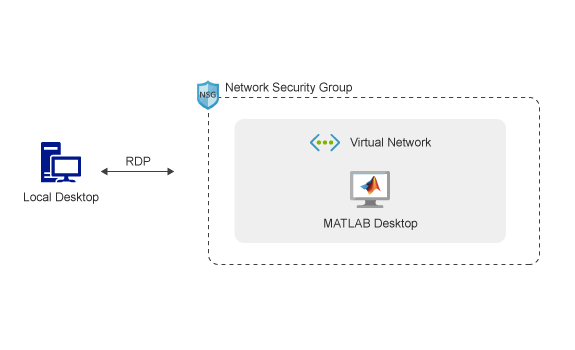
При развертывании MATLAB на Azure создается несколько ресурсов в группе ресурсов. Развертывание устанавливает одну виртуальную машину Azure под управлением Linux и MATLAB, сетевой интерфейс с открытым IP-адресом для подключения к виртуальной машине, группу сетевой безопасности, которая управляет сетевым трафиком, и виртуальную сеть для связи между ресурсами. В этой таблице представлены создаваемые ресурсы.
| Имя ресурса | Имя ресурса по умолчанию в Azure | Описание |
|---|---|---|
| Виртуальная машина | matlab-desktop | Экземпляр виртуальной машины с предварительно установленным настольным компьютером MATLAB. Имя, выбранное для этого ресурса виртуальной машины, является корнем имен общедоступных IP-адресов и дисковых ресурсов. |
| Открытый IP-адрес | matlab-desktop-ip | Открытый IP-адрес для подключения к виртуальной машине под управлением MATLAB. При выборе существующего общедоступного IP-ресурса шаблон не создает этот ресурс. |
| Диск | matlab-desktop-<unique id> | Диск, подключенный к виртуальной машине. |
| Сетевой интерфейс | matlab-nic | Позволяет виртуальной машине взаимодействовать с Интернетом, Azure и локальными ресурсами. |
| Группа безопасности сети | matlab-rdp-nsg | Разрешает или запрещает трафик к источникам и адресатам или из них. |
| Виртуальная сеть | vnet01 | Позволяет ресурсам взаимодействовать друг с другом. При выборе существующего виртуального сетевого ресурса шаблон не создает этот ресурс. |
Архитектура этих ресурсов обобщена на этой схеме.
Для упрощения развертывания предусмотрена предварительно настроенная виртуальная машина Ubuntu ®. Виртуальная машина содержит следующее программное обеспечение:
MATLAB, Simulink ®, панели инструментов и поддержка графических процессоров.
Лицензия, используемая для запуска MATLAB, определяет, какие продукты и панели инструментов доступны для использования. Однако все продукты установлены на виртуальной машине, поэтому ver возвращает список всех продуктов. Сведения о добавлении новых продуктов в лицензию см. в разделе Продукты и услуги.
Надстройки: модель Toolbox™ глубокого обучения для сети AlexNet, модель инструментария глубокого обучения для сети GoogLeNet и модель инструментария глубокого обучения для сети ResNet-50.
Предложение Azure Marketplace выпускает только последний выпуск MATLAB. Если требуется запустить более старые версии MATLAB или настроить шаблоны и сценарии автоматизации более подробно, можно использовать эталонную архитектуру для Microsoft Azure.
Если вы столкнулись с неожиданной проблемой, сначала найдите решения в MATLAB Answers. Скорее всего, другие люди столкнулись с такой же проблемой и уже решили ее.
Если проблема не устранена или в ответах MATLAB отсутствуют соответствующие сообщения, обратитесь в службу технической поддержки.
