В MATLAB ® веб-сайты и документы могут отображаться в любом из следующих браузеров:
Веб-браузер MATLAB
Браузер справки
Ваш системный веб-браузер, например Mozilla ® Firefox ®
MATLAB использует различные браузеры для отображения различных типов информации:
Веб-сайты отображаются в системном браузере.
Документация отображается в браузере справки.
Другие HTML-файлы отображаются в веб-браузере MATLAB. Например, после публикации файла программы MATLAB в HTML файл HTML отображается в веб-браузере MATLAB:
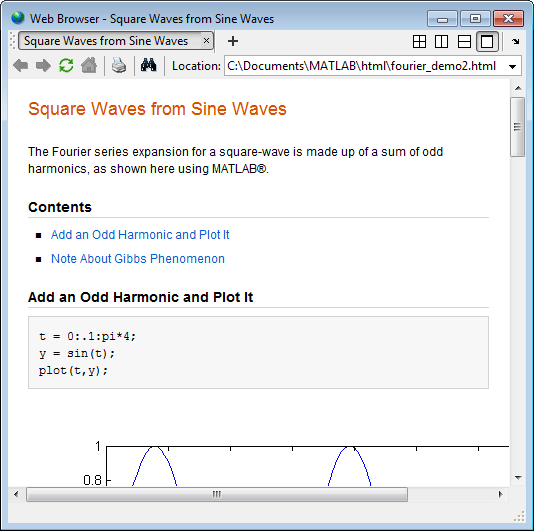
Веб-обозреватели MATLAB и справочные браузеры могут не поддерживать все функции, используемые определенным веб-сайтом или HTML-страницей. Например, веб-браузер MATLAB не отображается .bmp (растровое изображение) файлы изображений. Вместо этого используйте .gif или .jpeg форматы файлов изображений на страницах HTML.
Браузер системы, используемый MATLAB, зависит от платформы:
На платформах Microsoft ® Windows ® и Apple Macintosh MATLAB использует браузер по умолчанию для вашей операционной системы.
На платформах UNIX ® MATLAB использует браузер Mozilla Firefox. С помощью веб-настроек для MATLAB можно указать другой браузер системы.
Для отображения HTML-документа в веб-браузере MATLAB дважды щелкните имя документа в браузере «Текущая папка».
Чтобы отобразить веб-страницу или файл любого типа в веб-браузере MATLAB, выполните следующие действия.
Откройте браузер с помощью web команда.
Введите URL-адрес или полный путь к имени файла в поле Расположение.
Если в сети используется брандмауэр или другой способ защиты, ограничивающий доступ к Интернету, предоставьте MATLAB информацию о прокси-сервере. Помните, что:
MATLAB поддерживает неидентифицированные, базовые, дайджест и типы прокси-аутентификации NTLM.
Если указан прокси с базовой аутентификацией, MATLAB поддерживает только HTTP-соединения. Подключения HTTPS не поддерживаются.
Невозможно указать параметры прокси-сервера с помощью сценария.
Нет автоматического способа предоставления настроек прокси-сервера, которые использует браузер системы для MATLAB.
Чтобы указать параметры прокси-сервера:
На вкладке Главная (Home) в разделе Среда (Environment) щелкните Настройки (Preferences). Выберите MATLAB > Web.
Установите флажок Использовать прокси-сервер для подключения к Интернету.
Укажите значения для узла прокси-сервера и порта прокси-сервера.
Примерами приемлемых форматов для хоста являются: 172.16.10.8 и ourproxy. Для порта введите только целое число, например 22. Если значения для прокси-сервера неизвестны, обратитесь за информацией к системному или сетевому администратору.
Если прокси-серверу требуются имя пользователя и пароль, установите флажок Использовать прокси-сервер с аутентификацией. Затем введите имя пользователя и пароль прокси-сервера.
Убедитесь, что настройки работают, нажав кнопку Test connection.
MATLAB пытается подключиться к https://www.mathworks.com:
Если MATLAB может получить доступ к Интернету, Success! появляется рядом с кнопкой.
Если MATLAB не может получить доступ к Интернету, ошибка! появляется рядом с кнопкой. Исправьте введенные значения и повторите попытку. Если подключение по-прежнему невозможно, попробуйте использовать значения, использованные при проверке подлинности лицензии MATLAB.
Нажмите кнопку ОК, чтобы принять изменения.
Перезапустите MATLAB, чтобы включить изменения.
На платформах Linux ® можно указать используемый браузер системы. Указание обозревателя системы не поддерживается на платформах Windows и Mac.
Для задания Диспетчера инженерных систем:
На вкладке Главная (Home) в разделе Среда
(Environment) щелкните Настройки (Preferences). Выберите MATLAB > Web.
В разделе «Браузер системы» в поле «Команда» укажите системную команду для открытия браузера, например: opera, который открывает веб-браузер Opera.
Добавьте параметры для открытия системного браузера в поле «Параметры». Например, geometry 1064x860 задает размер окна для Opera.
Нажмите кнопку ОК.
Примечание
При указании Firefox в качестве обозревателя системы с помощью системной команды firefox, укажите параметр отображения для обеспечения правильного открытия браузера.
