Параметры позволяют программно получать доступ к параметрам инструментов и изменять их. Например, можно использовать настройки для настройки внешнего вида и поведения редактора MATLAB ®, изменения шрифта кода, используемого инструментами рабочего стола MATLAB, или изменения способа сохранения MAT-файлов. Параметры текущего сеанса можно изменить с использованием временных значений или нескольких сеансов с использованием личных значений. Для получения документации по отдельным настройкам перейдите в раздел Системные команды и выберите ссылку в категории Настройки.
Настройки организованы по изделию в иерархию групп настроек на основе дерева. В верхней части дерева находится объект корневой группы настроек. Непосредственно под корневым объектом находятся группы настроек продукта. Затем каждая группа параметров настройки продукта содержит собственную иерархию параметров настройки. Конечные узлы в дереве настроек называются настройками.
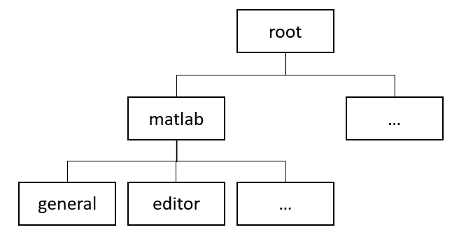
Для доступа к параметру используйте settings для получения корня дерева настроек.
s = settings
s.matlab
ans =

 SettingsGroup 'matlab' with properties:

    toolboxpathcache: [1×1 SettingsGroup]
         appdesigner: [1×1 SettingsGroup]
              editor: [1×1 SettingsGroup]
             general: [1×1 SettingsGroup]
fonts: [1×1 SettingsGroup]s.matlab.editor.language.matlab.comments.MaxWidth
ans =

 Setting 'matlab.editor.language.matlab.comments.MaxWidth' with properties.

       ActiveValue: 75
    TemporaryValue: <no value>
     PersonalValue: <no value>
FactoryValue: 75Параметр имеет четыре типа значений.
Активно (Active) - активное значение является текущим значением параметра.
Временное - временное значение доступно только для текущего сеанса MATLAB и сбрасывается в конце сеанса.
Персональный (Personal) - личное значение постоянно в сеансах MATLAB для отдельного пользователя. При изменении значение сохраняется в папке настроек.
Фабрика (Factory) - заводское значение является значением по умолчанию.
Активное значение параметра определяется следующим образом:
Если параметр имеет временное значение, то активное значение является временным значением.
Если параметр не имеет временного значения, но имеет личное значение, то активным значением является личное значение.
Если параметр не имеет временного или личного значения, то активным значением является заводское значение.
Например, предположим, что у вас есть настройка MySetting с временным значением 12, заводская стоимость 10и никакой личной ценности. В этом случае активное значение для MySetting - временное значение, 12.
Чтобы изменить активное значение параметра, задайте временное или личное значение параметра. Например, задайте временное значение максимальной ширины столбца для комментариев в MATLAB равным 80. Это временное значение будет сброшено в конце текущего сеанса MATLAB.
s.matlab.editor.language.matlab.comments.MaxWidth.TemporaryValue = 80
s.matlab.editor.language.matlab.comments.MaxWidth
ans =

 Setting 'matlab.editor.language.matlab.comments.MaxWidth' with properties.

       ActiveValue: 80
    TemporaryValue: 80
     PersonalValue: <no value>
FactoryValue: 75Чтобы восстановить значение по умолчанию параметра, удалите временные или личные значения параметра с помощью clearTemporaryValue и clearPersonalValue функции. Например, снимите временное значение максимальной ширины столбца для комментариев в MATLAB. Используйте hasTemporaryValue для проверки наличия значения перед его очисткой. Поскольку личное значение для параметра не определено, заводское значение становится активным значением.
if(hasTemporaryValue(s.matlab.editor.language.matlab.comments.MaxWidth))
    clearTemporaryValue(s.matlab.editor.language.matlab.comments.MaxWidth)
end

s.matlab.editor.language.matlab.comments.MaxWidth
ans =

 Setting 'matlab.editor.language.matlab.comments.MaxWidth' with properties.

       ActiveValue: 75
    TemporaryValue: <no value>
     PersonalValue: <no value>
FactoryValue: 75Некоторые настройки связаны с соответствующей настройкой. Если параметр связан с настройкой, изменение временного или личного значения параметра изменяет соответствующую настройку. При изменении временного значения настройка восстанавливает свое исходное значение в конце сессии MATLAB. Дополнительные сведения о настройках см. в разделе Настройки.
