Открыть окно Настройки (Preferences) для просмотра и изменения настроек
MATLAB ® предоставляет различные настройки для настройки MATLAB. Окно Настройки (Preferences) можно использовать для доступа и установки настроек MATLAB.
Некоторые настройки недоступны в MATLAB Online™.
Чтобы открыть окно Настройки (Preferences), выполните одно из следующих действий.
MATLAB Toolstrip: на вкладке Главная (Home) в разделах Среда (Environment) щелкните Настройки (Preferences).
командная строка MATLAB: Enter preferences.
Чтобы просмотреть или изменить настройки для MATLAB или связанных продуктов, на левой панели окна Настройки (Preferences) выберите продукт, а затем выберите из доступных категорий. Измените настройки на правой панели окна Настройки (Preferences) и нажмите кнопку Применить (Apply) или ОК, чтобы принять изменения.
Настройки вступают в силу немедленно и остаются постоянными во всех сеансах MATLAB.
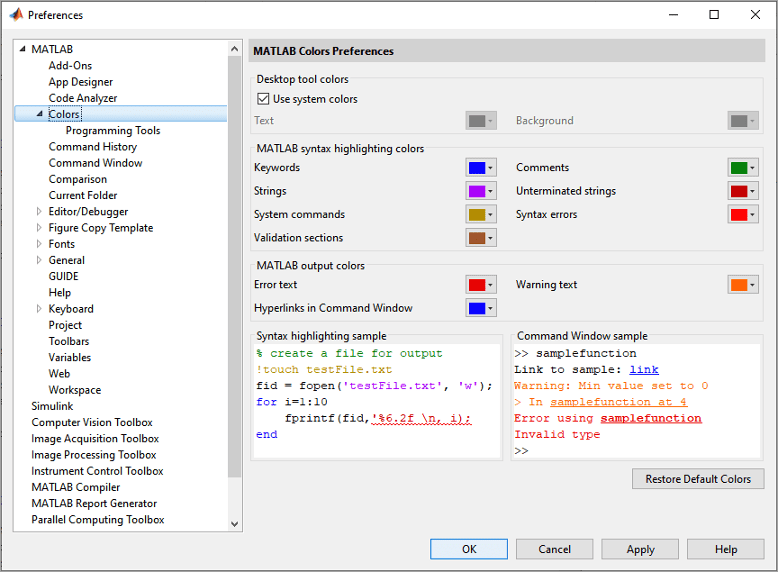
Откройте окно Настройки (Preferences), выбрав страницу Настройки цветов MATLAB (MATLAB Colors Preferences).
preferences ColorsВ разделе «Выходные цвета MATLAB» выберите цвета, которые требуется использовать, из палитр «Текст ошибки», «Текст предупреждения» и «Гиперссылки». Новые цвета появятся в области образца окна команд.
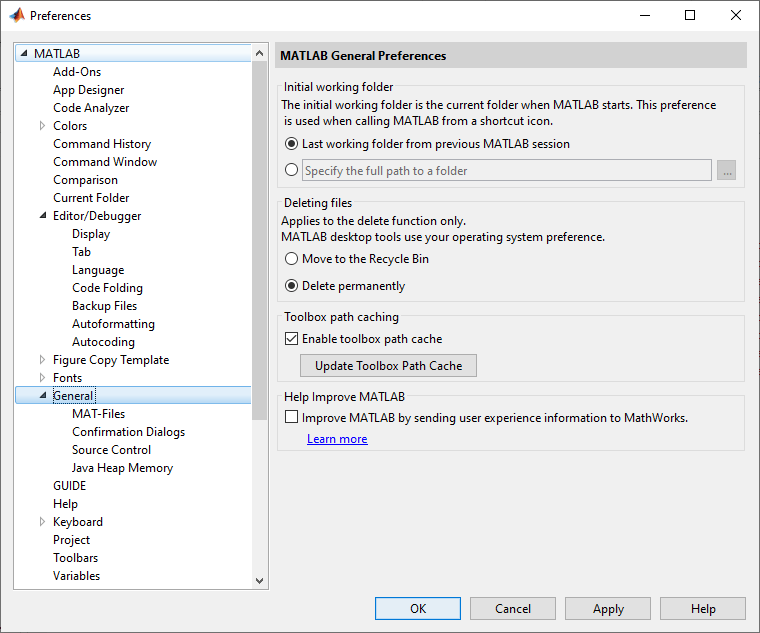
Можно задать настройки для начальной рабочей папки, удаления файлов и кэширования пути панели инструментов.
На вкладке Главная (Home) в разделе Среда
(Environment) щелкните Настройки (Preferences). Выберите MATLAB > Общие. Затем настройте параметры настройки, как описано в этой таблице.
| Предпочтение | Использование |
|---|---|
Начальная рабочая папка | Выберите последнюю рабочую папку из предыдущей сессии MATLAB или укажите полный путь к папке в системе. Дополнительные сведения см. в разделе Папка запуска MATLAB. При создании |
Удаление файлов | Выберите параметр, чтобы указать, что MATLAB делает с файлами, удаляемыми с помощью Выбор команды Удалить без возможности восстановления делает В системах Linux ® при выборе параметра Переместить во временную папку MATLAB перемещает файлы во вложенную папку с префиксом |
Кэширование пути к панели инструментов | Выберите Включить кэширование пути панели инструментов, чтобы иметь кэш MATLAB |
Выберите «Обновить путь к панели инструментов» «Кэш», чтобы добавить файлы в Дополнительные сведения см. в разделе Кэширование пути панели инструментов в MATLAB. | |
| Язык настольных ПК (только платформы на японском, корейском и китайском языках) | Выберите язык, на котором отображается рабочий стол MATLAB. Поддерживаемые языки включают японский, корейский и китайский. Этот параметр влияет на текст в диалоговых окнах, имена кнопок, пункты меню, а также на сообщения об ошибках и предупреждения. Дополнительные сведения см. в разделе Изменение языка рабочего стола MATLAB. Этот параметр доступен только на платформах с настройками языкового стандарта японский, корейский или китайский. Чтобы настройка вступила в силу, необходимо перезапустить MATLAB. |
Можно указать, будет ли MATLAB отображать определенные диалоговые окна подтверждения.
На вкладке Главная (Home) в разделе Среда
(Environment) щелкните Настройки (Preferences). Выберите MATLAB > Общие > Диалоги подтверждения. Затем настройте параметры настройки, как описано в таблице ниже.
В этой таблице представлены основные диалоговые окна подтверждения MATLAB. Для других устанавливаемых продуктов могут существовать дополнительные диалоговые окна подтверждения, а некоторые параметры недоступны в MATLAB Online.
Предпочтение | Использование |
|---|---|
Предупреждать перед удалением элементов журнала команд | Эта опция используется для отображения диалогового окна подтверждения при удалении записей из окна «Command History». Дополнительные сведения см. в разделе Окно журнала команд. |
Предупреждать перед очисткой окна команд | Эта опция используется для отображения диалогового окна подтверждения при нажатии кнопки Очистить команды на вкладке Главная в разделе Код. Не отображается при использовании |
Подтверждение при перезаписи переменных в MAT-файлах | Эта опция используется для отображения диалогового окна подтверждения при сохранении переменных путем их перетаскивания из браузера рабочей области в MAT-файл в браузере текущей папки. |
Подтверждение при перезаписи переменных рабочей области методом перетаскивания | Эта опция используется для отображения диалогового окна подтверждения при загрузке переменных путем их перетаскивания с панели «Подробности» браузера «Текущая папка» в браузер рабочей области или в командное окно. |
Запрашивать при редактировании несуществующих файлов | Выберите этот параметр для отображения диалогового окна подтверждения при вводе |
Запрос на выход из режима отладки при сохранении файла | Эта опция используется для отображения диалогового окна подтверждения при попытке сохранения измененного файла в режиме отладки. Дополнительные сведения см. в разделе Завершение сеанса отладки. |
Запрос на сохранение при активации | Эта опция используется для отображения диалогового окна подтверждения при наличии несохраненных изменений в файле рисунка и программы и активации пользовательского интерфейса, например, путем нажатия кнопки «Выполнить». Дополнительные сведения см. в разделе Настройки GUIDE. |
Запрос на сохранение при экспорте | Эта опция используется для отображения диалогового окна подтверждения при наличии несохраненных изменений в файле фигуры и программы и выборе команды «Файл» > «Экспорт». Дополнительные сведения см. в разделе Настройки GUIDE. |
Подтверждение изменения реализации обратного вызова по умолчанию | Эта опция используется для отображения диалогового окна подтверждения при изменении сигнатуры обратного вызова в GUIDE. Дополнительные сведения см. в разделе Настройки GUIDE. |
Подтвердите перед выходом из MATLAB | Эта опция используется для отображения диалогового окна подтверждения при выходе из MATLAB. |
Подтверждение при удалении переменных | Эта опция используется для отображения диалогового окна подтверждения при удалении переменных из рабочего пространства с помощью пунктов меню. Не отображается вместе с Дополнительные сведения см. в разделе Сохранение и загрузка переменных рабочей области. |
Чтобы восстановить настройки по умолчанию для данной версии MATLAB, удалите все файлы в соответствующей папке настроек. Используйте prefdir для определения полного пути к папке предпочтений.
Например, чтобы восстановить настройки по умолчанию для R2021a, введите prefdir в окне команд для определения местоположения папки настроек.
prefdir
ans =
'C:\Users\username\AppData\Roaming\MathWorks\MATLAB\R2021a'C:\Users\username\AppData\Roaming\MathWorks\MATLAB\R2021a а затем снова запустите MATLAB. MATLAB начинается со всех настроек, для которых установлены значения по умолчанию.Один файл для рассмотрения - history.m. Дополнительные сведения см. в разделе Настройка параметров журнала команд.
