Можно предоставить справку для написанных функций в реальном времени. Текст справки появляется в окне команд при использовании help команда. Вы также можете использовать doc для отображения текста справки в отдельном браузере.
Создание текста справки путем вставки текста в начале файла непосредственно перед строкой определения функции (строка с function ключевое слово).
Например, создайте динамическую функцию с именем addme.mlx с этим кодом:
function c = addme(a,b)

switch nargin
    case 2
        c = a + b;
    case 1
        c = a + a;
    otherwise
        c = 0;
end
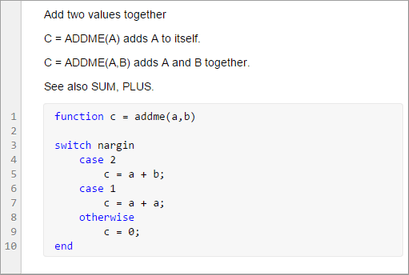
При вводе help addme в окне команд отображается текст справки.
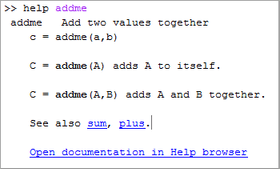
Первая строка текста справки, часто называемая H1 строкой, обычно содержит краткое описание функции. При просмотре справки по функции MATLAB ® сначала отображает имя функции, а затем строку H1. Затем MATLAB отображает синтаксис функции. Наконец, MATLAB отображает оставшийся текст справки.
Чтобы добавить ссылки «См. также», добавьте текстовую строку в конце текста справки, которая начинается со слов See also за которым следует список имен функций. Если функции существуют в пути поиска или в текущей папке, help отображает каждое из этих имен функций как гиперссылку на справку. В противном случае help печатает имена функций, отображаемые в тексте справки.
Примечание
Если несколько программ имеют одинаковые имена, help определяет текст справки для отображения, применяя правила, описанные в разделе Порядок приоритета функции. Однако если программа имеет то же имя, что и встроенная функция, параметр «Справка по выбору» в контекстных меню всегда отображает документацию для встроенной функции.
Для дальнейшего расширения документации, отображаемой в браузере справки, можно форматировать текст и добавлять гиперссылки, изображения, уравнения и примерный код. Например, в addme выберите строку H1 и на вкладке «Интерактивный редактор» измените стиль обычного текста на «Заголовок». Затем установите курсор в конце второго описания синтаксиса, перейдите на вкладку «Вставка» и выберите «Уравнение ». Введите уравнение
 c = a + b и нажмите клавишу Esc. Наконец, на вкладке Вставка выберите Пример кода > MATLAB и добавьте два примера. Дополнительные сведения о форматировании файлов в интерактивном редакторе см. в разделе Форматирование файлов в интерактивном редакторе.
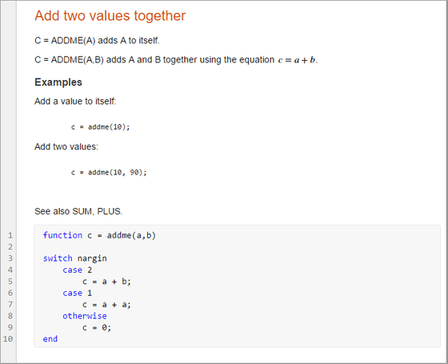
Используйте doc для отображения текста справки в отдельном браузере.
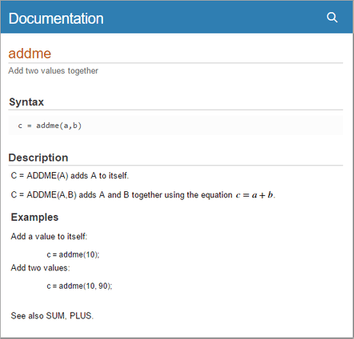
Можно также добавить справку к живым функциям, вставив комментарии в начале файла. Комментарии в начале файла отображаются как текст справки при использовании help и doc аналогично отображению текста в начале файла. Дополнительные сведения о добавлении справки с помощью комментариев см. в разделе Добавление справки для программы.
