Функции Live - это программные файлы, которые содержат код и отформатированный текст вместе в одной интерактивной среде под названием Live Editor. Подобно живым сценариям, функции live позволяют повторно использовать последовательности команд, сохраняя их в программных файлах. Однако динамические функции обеспечивают большую гибкость, в первую очередь потому, что можно передавать им входные значения и получать выходные значения.
Чтобы создать функцию Live, перейдите на вкладку Главная и выберите Создать > Функция Live.
Если у вас есть существующая функция, ее можно открыть как функцию Live в редакторе Live Editor. При открытии функции в режиме реального времени создается копия файла, и исходный файл остается нетронутым. MATLAB ® преобразует разметку публикации из исходного сценария в форматированное содержимое в новой функции live.
Чтобы открыть существующую функцию (.m) в качестве живой функции (.mlx) в редакторе щелкните правой кнопкой мыши на вкладке документа и выберите «Открыть». functionName в качестве функции Live в контекстном меню.
Либо перейдите на вкладку Редактор (Editor), щелкните Сохранить (Save)  и выберите Сохранить как (Save As). Затем задайте тип Сохранить как:
 MATLAB Live Code Files (*.mlx) и нажмите кнопку «Сохранить».
Примечание
Для преобразования функции в живую функцию необходимо использовать один из описанных методов преобразования. Простое переименование функции с помощью .mlx расширение не работает и может повредить файл.
Если существует большой сценарий или функция, ее можно разбить на более мелкие части путем автоматического преобразования выбранных областей кода в функции или локальные функции. Это называется рефакторингом кода.
Чтобы выполнить рефакторинг выбранной области кода, выберите одну или несколько строк кода, а на вкладке Интерактивный редактор (Live Editor) в разделе Код (Code) щелкните Рефактор (Refactor). Затем выберите один из доступных параметров. MATLAB создает функцию с выбранным кодом и заменяет исходный код вызовом вновь созданной функции.
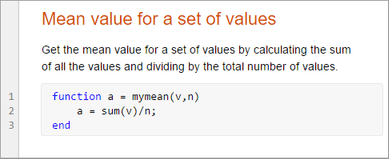
После создания функции live добавьте к ней код и сохраните его. Например, добавьте этот код и сохраните его как функцию с именем mymean.mlx. mymean функция вычисляет среднее значение входного списка и возвращает результаты.
function a = mymean(v,n)
    a = sum(v)/n;
end
Для документирования функции добавьте форматированный текст справки над определением функции. Например, добавьте заголовок и текст для описания функциональных возможностей. Дополнительные сведения о добавлении текста справки к функциям см. в разделе Добавление справки для живых функций.
Можно запускать функции в реальном времени с помощью нескольких методов, включая вызов из окна команд или вызов из сценария в реальном времени. В MATLAB Online™ также можно использовать кнопку Run.
Для запуска функции в режиме реального времени из окна команд введите имя функции в окне команд. Например, использовать mymean.mlx для вычисления среднего из 10 последовательных чисел от 1 до 10.
mymean(1:10, 10)
ans =
    5.5000
Функцию live также можно вызвать из сценария live. Например, создайте живой сценарий с именем mystats.mlx. Добавьте этот код, который объявляет массив, определяет длину массива и передает оба значения функции mymean.
x = 1:10;
n = length(x);
avg = mymean(x,n);
disp(['Average = ', num2str(avg)])
Запустите сценарий в прямом эфире. В интерактивном редакторе отображаются выходные данные.

Если функция в реальном времени отображает текст или возвращает значения, редактор в реальном времени отображает выходные данные в вызывающем сценарии в соответствии с вызовом функции в реальном времени. Например, добавить строку в mymean отображается вычисленное среднее значение перед возвратом значения:
function a = mymean(v,n)
    a = sum(v)/n;
    disp(['a = ', num2str(a)])
end
mystats, в интерактивном редакторе отображаются выходные данные для mymean с выводом из mystats.
В MATLAB Online для интерактивного выполнения функций в реальном времени можно использовать кнопку Run. При запуске функции в реальном времени с помощью кнопки «Выполнить» выходные данные отображаются в окне команд. Чтобы запустить функции, требующие значений входных аргументов или любой другой дополнительной настройки, настройте
кнопку Выполнить, нажав кнопку Выполнить и добавив одну или несколько команд. Дополнительные сведения о настройке кнопки Run см.
в разделе Настройка кнопки Run для функций.
несколько команд. Дополнительные сведения о настройке кнопки Run см.
в разделе Настройка кнопки Run для функций.
Сохранение функции в реальном времени в виде обычного файла кода (.m):
На вкладке Live Editor в разделе «Файл» выберите «Сохранить» > «Сохранить как»....
В появившемся диалоговом окне выберите MATLAB Code files (UTF-8) (*.m) как тип Сохранить как.
Нажмите кнопку Сохранить.
При сохранении MATLAB преобразует все форматированное содержимое для публикации разметки.
