Можно добавлять ползунки, раскрывающиеся списки, флажки, поля редактирования и кнопки в живые сценарии для интерактивного управления значениями переменных. Добавление интерактивных элементов управления в сценарий полезно, если требуется предоставить доступ к сценарию другим пользователям. Используйте интерактивные элементы управления для установки и изменения значений переменных в сценарии с использованием привычных компонентов пользовательского интерфейса.
Чтобы вставить элемент управления в интерактивный сценарий, перейдите на вкладку «Интерактивный редактор» и в разделе «Код» нажмите кнопку «Управление». Затем выберите один из доступных параметров. Чтобы заменить существующее значение элементом управления, выберите значение и вставьте элемент управления. В меню «Управление» отображаются только опции, доступные для выбранного значения.
В таблице ниже представлен список доступных элементов управления:
| Контроль | Описание | Сведения о конфигурации |
|---|---|---|
Числовой ползунок
| Используйте числовые ползунки для интерактивного изменения значения переменной путем перемещения ползунка к требуемому числовому значению. Значение слева от ползунка является его текущим значением. | В разделе Значения (Values) укажите значения Мин (Min), Макс (Max) и Шаг (Step) или выберите переменную рабочего пространства из выпадающего списка. В выпадающем списке отображаются только переменные с числовыми значениями. Если переменные, которые требуется выбрать, не перечислены, попробуйте сначала запустить сценарий в реальном времени, чтобы создать переменные и добавить их в рабочую область. После запуска сценария в реальном времени изменения переменной автоматически отражаются на числовом ползунке. |
Раскрывающийся список
| Используйте раскрывающиеся списки для интерактивного изменения значения переменной путем выбора из списка значений. Наведите курсор на текст, отображаемый в раскрывающемся списке, чтобы увидеть его текущее значение. | В поле Элементы > Метки элементов укажите текст, который будет отображаться для каждого элемента в раскрывающемся списке. В поле Items > Item Values укажите значения для каждого элемента в раскрывающемся списке. Убедитесь, что текстовые значения заключены в кавычки или двойные кавычки, поскольку редактор Live Editor интерпретирует каждый элемент списка как код. Чтобы заполнить элементы в выпадающем списке с использованием значений, хранящихся в переменной, в поле Элементы > Переменная выберите переменную рабочей области. Для отображения в списке переменная должна быть строковым массивом. Если переменная, которую требуется выбрать, отсутствует в списке, попробуйте сначала запустить сценарий в реальном времени, чтобы создать переменную и добавить ее в рабочую область. После запуска сценария в реальном времени изменения переменной автоматически отражаются в выпадающем списке. |
Флажок
| Используйте флажки, чтобы в интерактивном режиме задать для переменной логическое значение Отображаемое состояние флажка (установлен или не установлен) определяет его текущее значение. | Н/Д |
Изменить поле
| Поля редактирования используются для интерактивного задания значения переменной для любого введенного типа. Текст, отображаемый в поле редактирования, и выбранный тип данных определяют его текущее значение. | В разделе Тип в поле Тип данных выберите из доступных параметров тип данных текста в поле редактирования. |
Кнопка
| Используйте элементы управления кнопки для интерактивного запуска кода при нажатии кнопки. При использовании элементов управления кнопками рекомендуется установить в поле «Выполнить» для всех других элементов управления в живом сценарии значение «Нет». Затем код запускается, только когда пользователь нажимает кнопку управления. Это может быть полезно, если сценарий в реальном времени требует установки нескольких управляющих значений перед запуском кода. | Чтобы изменить метку, отображаемую на кнопке, в разделе Метка введите имя метки. |
При изменении значения элемента управления можно изменить, когда и какой код выполняется. По умолчанию при изменении значения элемента управления интерактивный редактор запускает код в текущем разделе. Чтобы настроить это поведение, щелкните элемент управления правой кнопкой мыши и выберите Настроить элемент управления. Затем в разделе Выполнение измените значения полей, описанных в таблице ниже. Нажмите клавишу Tab или Enter или щелкните за пределами меню настройки элемента управления, чтобы вернуться к сценарию в реальном времени.
| Область | Варианты |
|---|---|
| Выполнить вкл (только ползунок) | Выберите один из следующих параметров, чтобы указать время выполнения кода:
|
| Управляемый | Выберите одну из следующих опций, чтобы указать, какой код запускается при изменении значения элемента управления:
Совет При использовании элемента управления кнопки в живом сценарии рекомендуется установить в поле Выполнить для всех других элементов управления в живом сценарии значение Ничего. Затем код запускается, только когда пользователь нажимает кнопку управления. Это может быть полезно, если сценарий в реальном времени требует установки нескольких управляющих значений перед запуском кода.
|
Код можно скрыть в живом сценарии и отображать только маркированные элементы управления, вывод и форматированный текст. Скрытие кода полезно при совместном использовании и экспорте сценариев в реальном времени. Чтобы скрыть код, нажмите кнопку скрытия кода справа от сценария. Также можно перейти на вкладку «Вид» и в разделе «Вид» нажать кнопку «Скрыть
код». Чтобы снова отобразить код, нажмите
кнопку скрытия кода справа от сценария. Также можно перейти на вкладку «Вид» и в разделе «Вид» нажать кнопку «Скрыть
код». Чтобы снова отобразить код, нажмите кнопку вывода в строке или кнопку вывода справа
 .
.
Когда код скрыт, рядом с элементом управления отображаются метки. Чтобы изменить метку элемента управления, щелкните его правой кнопкой мыши и выберите «Настроить элемент управления». Затем в разделе «Метка» введите имя метки. Это также текст, отображаемый на кнопочных элементах управления во всех видах. Нажмите клавишу Tab или Enter или щелкните за пределами меню настройки элемента управления, чтобы вернуться к сценарию в реальном времени.
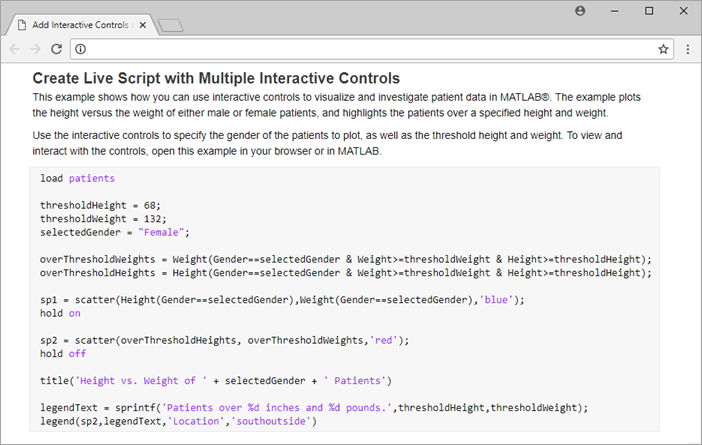
В этом примере показано, как можно использовать интерактивные элементы управления для визуализации и исследования данных пациентов в MATLAB ®. В примере представлен график роста по отношению к весу пациентов мужского или женского пола и выделены пациенты с заданным ростом и весом.
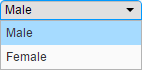
Чтобы указать пол пациентов для печати, вставьте раскрывающийся список и выберите genderStrings переменная для заполнения элементов в списке. Чтобы задать пороговую высоту и вес, вставьте два числовых ползунка и выберите minHeight, maxHeight, minWeight, и maxWeight переменные в качестве значений Мин (Min) и Макс (Max).

Чтобы просмотреть элементы управления и взаимодействовать с ними, откройте этот пример в браузере или в MATLAB.
load patients genderStrings = ["Female","Male"]; selectedGender =genderStrings(2); minHeight = min(Height); maxHeight = max(Height); minWeight = min(Weight); maxWeight = max(Weight); thresholdHeight =
68; thresholdWeight =
132; overThresholdWeights = Weight(Gender==selectedGender & Weight>=thresholdWeight & Height>=thresholdHeight); overThresholdHeights = Height(Gender==selectedGender & Weight>=thresholdWeight & Height>=thresholdHeight); sp1 = scatter(Height(Gender==selectedGender),Weight(Gender==selectedGender),'blue'); hold on sp2 = scatter(overThresholdHeights, overThresholdWeights,'red'); hold off title('Height vs. Weight of ' + selectedGender + ' Patients') legendText = sprintf('Patients over %d inches and %d pounds.',thresholdHeight,thresholdWeight); legend(sp2,legendText,'Location','southoutside')

После завершения выполнения сценария поделитесь им с другими пользователями. Пользователи могут открывать живой сценарий в MATLAB ® и экспериментировать с использованием элементов управления в интерактивном режиме.
Если вы предоставляете общий доступ к самому сценарию в реальном времени в качестве интерактивного документа, попробуйте скрыть код в сценарии в реальном времени, прежде чем предоставлять ему общий доступ. Когда код скрыт, в интерактивном редакторе отображаются только маркированные элементы управления, вывод и форматированный текст. Чтобы скрыть код, нажмите кнопку скрытия кода справа от сценария. Также можно перейти на вкладку «Вид» и в разделе «Вид» нажать кнопку «Скрыть
код».
При совместном использовании сценария в реальном времени в виде статического документа в формате PDF, Microsoft ® Word, HTML или LaTeX редактор в реальном времени сохраняет элемент управления в виде кода. Например, в приведенном здесь сценарии Live Editor заменяет элементы управления ползунком их текущим значением (68 и 132) и заменяет раскрывающийся элемент управления текущим значением раскрывающегося списка («Женский»).