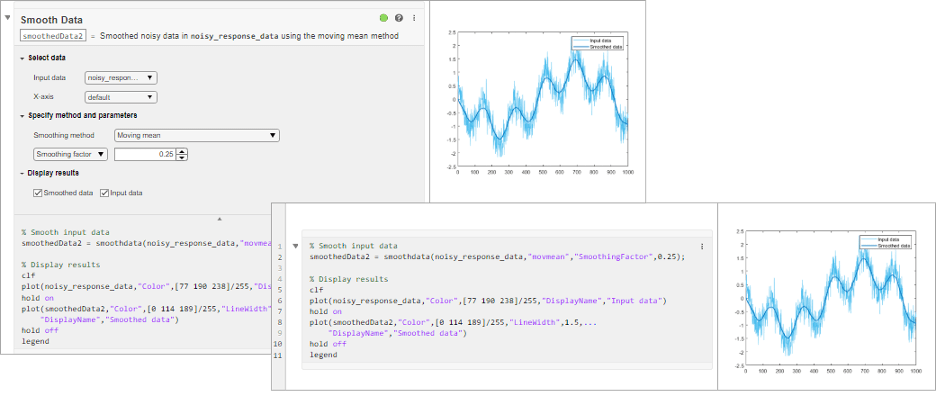
Задачи Live Editor - это приложения, которые можно добавлять в живой сценарий для выполнения определенного набора операций. Можно добавлять задачи в интерактивные сценарии для просмотра параметров и автоматического создания кода. Используйте задачи для сокращения времени разработки, ошибок и времени печати.
Задачи представляют собой серию команд MATLAB ®. Их вывод можно отобразить как в строке, так и справа. Чтобы просмотреть команды MATLAB, выполняемые задачей, просмотрите созданный код.
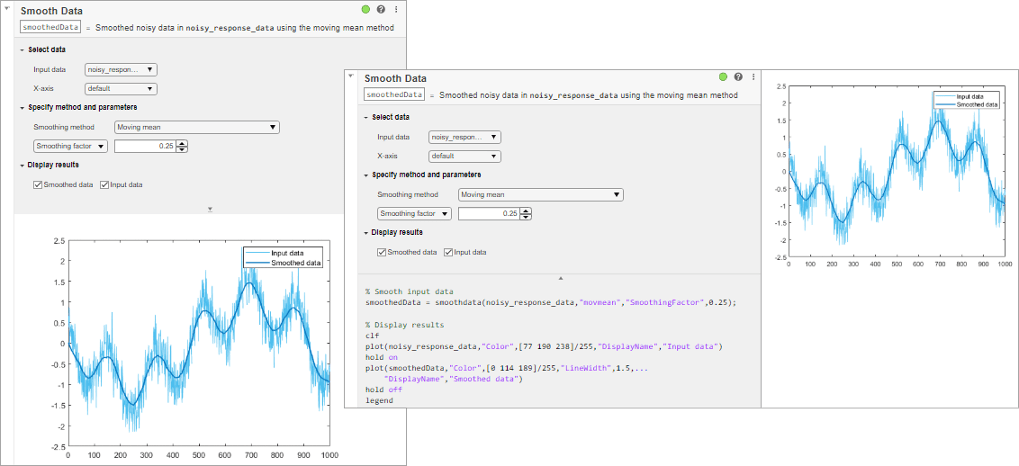
Чтобы добавить задачу в интерактивный сценарий, перейдите на вкладку «Интерактивный редактор», щелкните «Задача» и выберите одну из
доступных
«Задача» и выберите одну из
доступных  задач. Можно также ввести имя задачи в блок кода сценария в реальном времени. При вводе в интерактивном редакторе отображаются возможные совпадения, и можно выбрать и вставить нужную задачу. Например, создайте сценарий в реальном времени, который создаст вектор данных, содержащий отклонение.
A = [57 59 60 100 59 58 57 58 300 61 62 60 62 58 57];
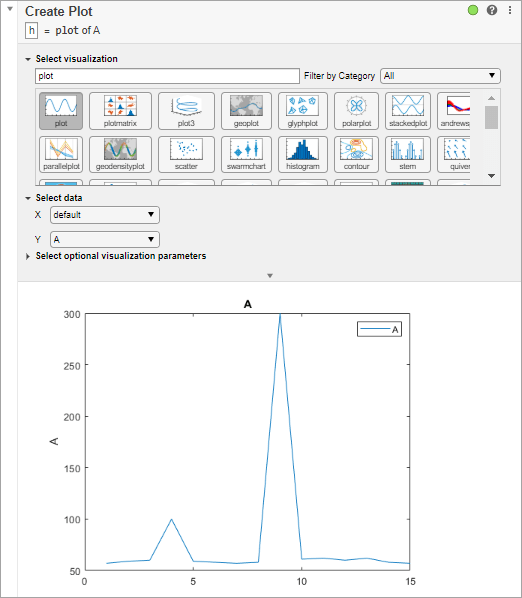
Добавьте задачу «Создать график» к сценарию в реальном времени для построения вектора данных.
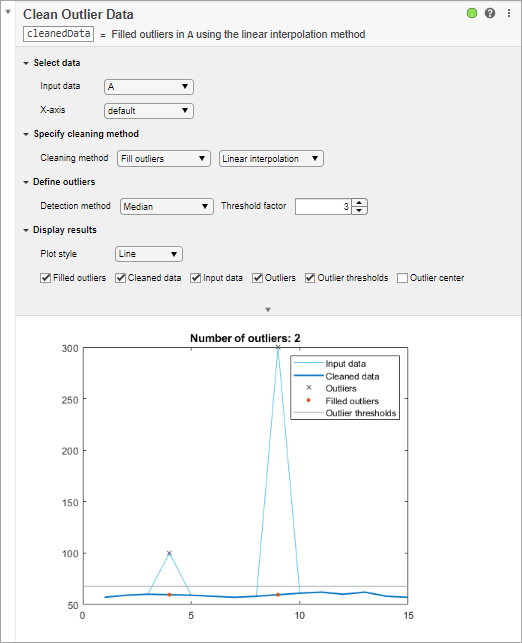
Добавьте задачу «Очистить данные об отклонениях» к сценарию в реальном времени, чтобы сгладить шумные данные и избежать искажения результатов. Чтобы добавить задачу, начните вводить слово clean в реальном сценарии и выберите Clean Outlier Data из предложенных завершений команды. В задаче задайте для параметра Входные данные значение A. Задача определяет и заполняет два отклонения в данных и создает переменную. cleanedData в рабочей области MATLAB с сохраненными результатами. Результаты также можно просмотреть на выходном графике задачи. Продолжайте изменять дополнительные параметры до тех пор, пока результаты не будут удовлетворены.
Чтобы восстановить значения всех параметров по умолчанию, нажмите кнопку «Параметры » в правом верхнем углу задачи и выберите «Восстановить значения по умолчанию».
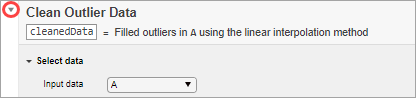
После изменения параметров можно свернуть задачу, чтобы обеспечить удобочитаемость. Чтобы свернуть задачу, щелкните стрелку в левом верхнем углу задачи.
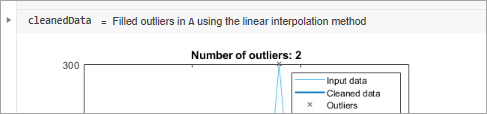
Задача отображается как единая, читаемая пользователем строка псевдокода с выводом.
Чтобы удалить задачу, щелкните ее и нажмите клавишу Delete или Backspace. Также можно поместить курсор непосредственно перед задачей или после нее и использовать клавишу Delete или Backspace соответственно.
По умолчанию при изменении значения параметров в задаче автоматически запускается задача и текущий раздел (включая другие задачи в разделе). Это обеспечивает актуализацию результатов и окружающего кода в разделе. Например, в сценарии live cleanmydata.mlxвесь раздел, включая код, который создает вектор шумных данных, повторяется каждый раз при изменении значения параметра в задаче «Очистить данные отклонения». Чтобы запустить только задачу, добавьте разрывы разделов до и после задачи. Дополнительные сведения о разделах и добавлении разрывов разделов см. в разделе Запуск разделов в интерактивных сценариях.
Зеленый круговой значок в правом верхнем углу задачи указывает, что задача запускается автоматически при изменении параметров задачи.

Чтобы отключить автоматический запуск раздела, щелкните значок автозапуска. Значок обновляется для отображения отключенного состояния. Чтобы запустить задачу и текущий раздел, на вкладке Live Editor нажмите кнопку
 Run
Section.
Run
Section.

Некоторые задачи не выполняются автоматически по умолчанию. Этот параметр по умолчанию обеспечивает оптимальную производительность для этих задач.
Чтобы изменить имя выходного аргумента, щелкните текстовое поле, содержащее имя аргумента, и введите новое имя.
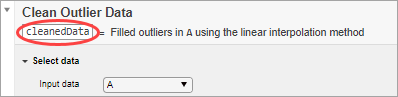
Результирующий выходной аргумент можно использовать в последующем коде, в том числе в качестве входных данных для дополнительных задач Live Editor.
Чтобы просмотреть команды MATLAB, выполняемые задачей, нажмите кнопку «Параметры» в правом верхнем углу задачи и выберите «Элементы управления и код» или «Только код». Для отображения и скрытия созданного кода можно также использовать стрелку вниз в нижней части задания. Созданный код доступен только для чтения.
Чтобы изменить созданный код, нажмите кнопку «Параметры» и выберите «Преобразовать задание в редактируемый код». Этот параметр удаляет задачу и заменяет ее сгенерированным кодом, который затем можно изменить.