Метки можно использовать для организации файлов проекта и передачи информации пользователям проекта.
Чтобы добавить метку в файл проекта, в представлении «Файлы» выберите файл. Затем перетащите нужную метку с панели «Метки» в левом нижнем углу проекта на панель «Редактор меток» для выбранного файла. Панель «Редактор меток» расположена в правом нижнем углу вида «Файлы». Чтобы восстановить панель, если она свернута, щелкните значок.
Чтобы добавить метку к нескольким файлам проекта, в представлении «Файлы» или на графике «Анализатор зависимостей» выберите файлы, щелкните правой кнопкой мыши и выберите «Добавить метку». Выберите метку из списка и нажмите кнопку ОК.
Примечание
После добавления метки в файл метка сохраняется во всех редакциях файла.
Чтобы добавить метки программным способом (например, в пользовательских функциях задач), см. раздел addLabel.
При выборе файла проекта в представлении «Файлы» метки файла отображаются в представлении «Редактор меток».

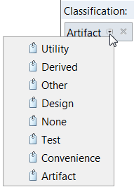
Чтобы изменить метку, принадлежащую к категории с одним значением, выберите новое значение из списка меток.
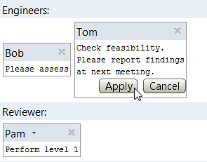
Можно добавлять дополнительные аннотации к меткам из создаваемых категорий. На панели «Редактор меток» щелкните метку и вставьте или измените текст. Затем нажмите кнопку Применить.
Метки существуют в двух типах категорий:
Однозначный - к файлу можно присоединить только одну метку из категории.
Многозначный (Multi-value) - можно присоединить к файлу несколько меток из категории.
Все проекты содержат встроенную категорию меток «Классификация» с несколькими встроенными метками. Эти встроенные метки доступны только для чтения.
Чтобы создать собственные категории меток, выполните следующие действия.
На панели «Метки» в левом нижнем углу проекта щелкните правой кнопкой мыши и выберите «Создать новую категорию». Откроется диалоговое окно Создать категорию (Create Category).
Введите имя для новой категории.
Чтобы создать категорию меток с одним значением, установите флажок «С одним значением». В противном случае MATLAB ® создает многозначную категорию меток.
Указание типа данных метки, отличного от типа по умолчанию String в списке Тип (Type) выберите один из доступных параметров.
Щелкните Создать (Create).
Чтобы создать собственные метки в категории меток, выполните следующие действия.
На панели «Метки» в левом нижнем углу проекта щелкните правой кнопкой мыши категорию меток и выберите «Создать новую метку». Откроется диалоговое окно Создать метку (Create Label).
Введите имя новой метки и нажмите «ОК».
Чтобы переименовать или удалить категорию или метку, щелкните ее правой кнопкой мыши и выберите «Переименовать» или «Удалить».
О создании новой метки или категории меток программным способом см. раздел createLabel или createCategory.
