Существует несколько способов поиска файлов и папок в проектах. Вы можете:
Группировать и сортировать файлы проекта.
Поиск и фильтрация файлов проекта.
Поиск содержимого в файлах проекта.
Чтобы изменить способ группировки или сортировки файлов и папок в представлении Файлы (Files), выберите опцию в поле Макет (Layout) и меню Действия (Actions).
Например, чтобы сгруппировать файлы по типу, в поле Макет выберите Список. Затем нажмите кнопку Действия и выберите Группировать по > Тип. Чтобы отсортировать сгруппированные файлы по размеру, нажмите кнопку Действия и выберите Сортировка по > Размер.
В представлении «Файлы» можно выполнять поиск файлов и папок проекта.
Для поиска файла или папки в поле поиска в верхней части представления введите имя файла или папки. Символ звездочки (*) является подстановочным знаком. Например, для отображения только тех имен файлов, которые начинаются с coll и имеют .m расширение, тип coll*.m.
Чтобы отфильтровать файлы и папки в текущем представлении, нажмите кнопку Фильтр рядом с полем поиска. В диалоговом окне «Построитель фильтров» выберите имена, типы файлов, статусы проектов и метки для фильтрации.
Построитель фильтров отображает результирующий фильтр. Например:
Filter = type=='MATLAB Code files (*.m, *.mlx)' AND project status=='In project'
AND label=='Classification:Test'

Чтобы очистить поиск или фильтр, нажмите кнопку Очистить справа от поля поиска.
Можно выполнять поиск текста внутри файлов продуктов MathWorks (например, файлов MATLAB ®, файлов моделей Simulink ® и словарей данных) и некоторых других типов файлов проектов (например, файлов PDF и Microsoft ® Word). MATLAB выполняет поиск только в файлах проекта. Для поиска содержимого файлов в проекте, на который ссылается ссылка, откройте проект, на который указывает ссылка.
Для поиска содержимого файлов проекта:
На вкладке «Проект» нажмите кнопку «Поиск». Откроется диалоговое окно Поиск внутри файлов проекта (Search Inside Project Files).
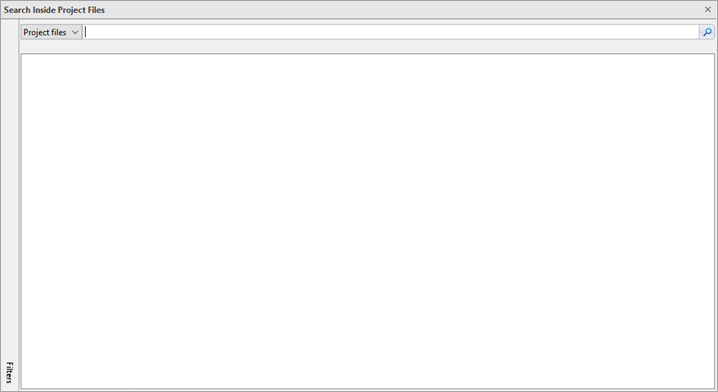
Введите текст для поиска. MATLAB выполняет поиск точного текста в файлах проекта в поле поиска и отображает результаты.
Избегайте использования кавычек вокруг фраз.
Разверните результат в списке результатов, чтобы просмотреть совпадение и окружающий контекст в окне поиска.
Дважды щелкните результат поиска, чтобы открыть файл и найти совпадение.
Щелкните Фильтры (Filters) в левом нижнем углу результатов, чтобы уточнить результаты по типу файла, статусу или метке.
